

お知らせ
「イベント投稿機能」使い方完全ガイド
2022年04月04日
目次
1. Domingoへの新規ユーザー登録・サインイン
1-1. 【初めての方】新規ユーザー登録
1-2. 【ユーザー登録がお済みの方】サインイン
2. 主催者・運営者情報の入力と利用登録の申し込み
3. イベントの管理
3-1. イベントページを新規作成する
3-2. イベントページを編集する
3-3. イベントページを共有(シェア)する
3-4. イベントページのアクセス統計を確認する
3-5. イベントページを削除する
4. 主催者の管理
4-1. 主催者にメンバーを追加する
4-2. 主催者のメンバーの権限変更や削除を行う
4-3. 主催者情報を変更する
4-4. 主催者を削除する
5. お知らせの管理
5-1. お知らせを登録・更新する
5-2. お知らせを修正する
6. アカウントの管理
1. Domingoへの新規ユーザー登録・サインイン
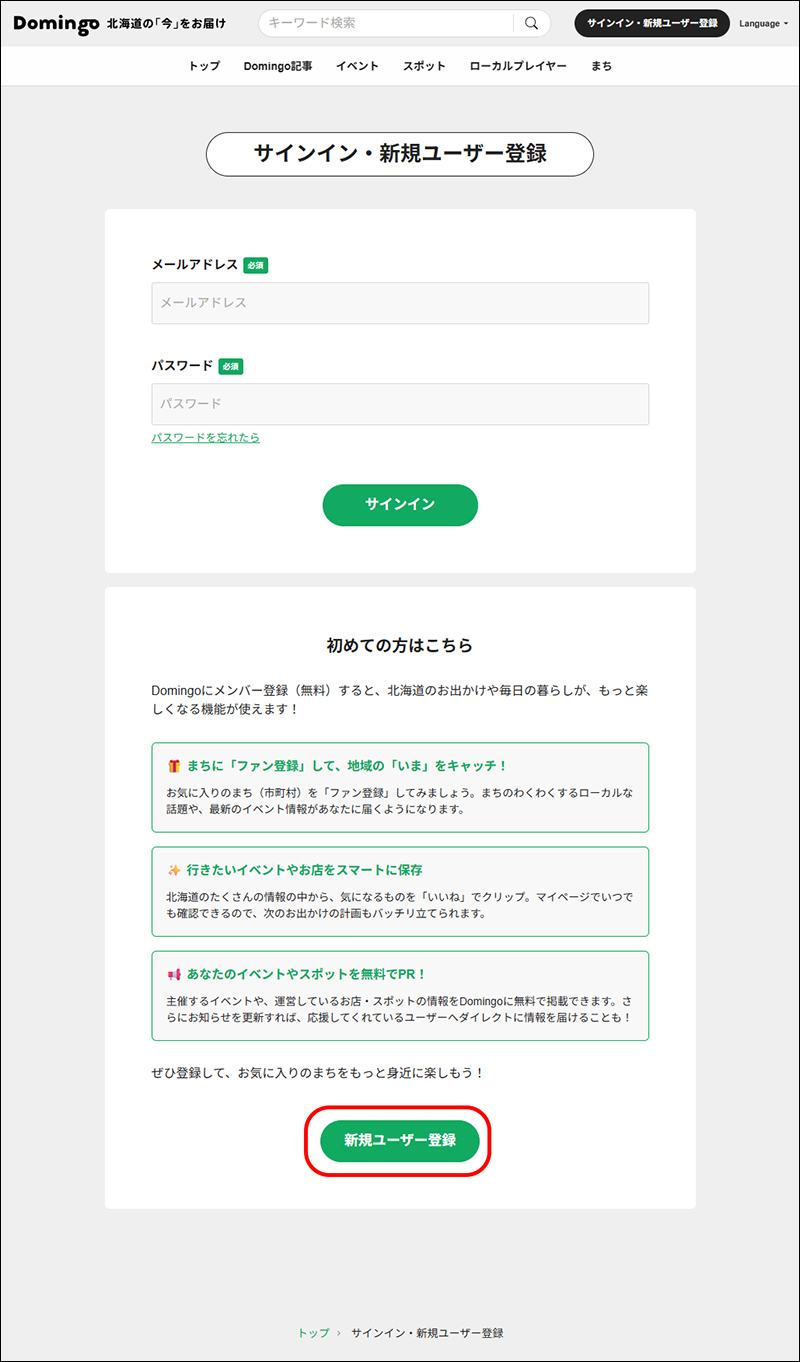
Webサイトのヘッダーにある「サインイン・新規ユーザー登録」ボタンをクリックしてください。

1-1. 【初めての方】新規ユーザー登録
①「新規ユーザー登録」ボタンをクリック
「サインイン・新規ユーザー登録」ボタンをクリック後の画面の下部にある「新規ユーザー登録」ボタンをクリックしてください。
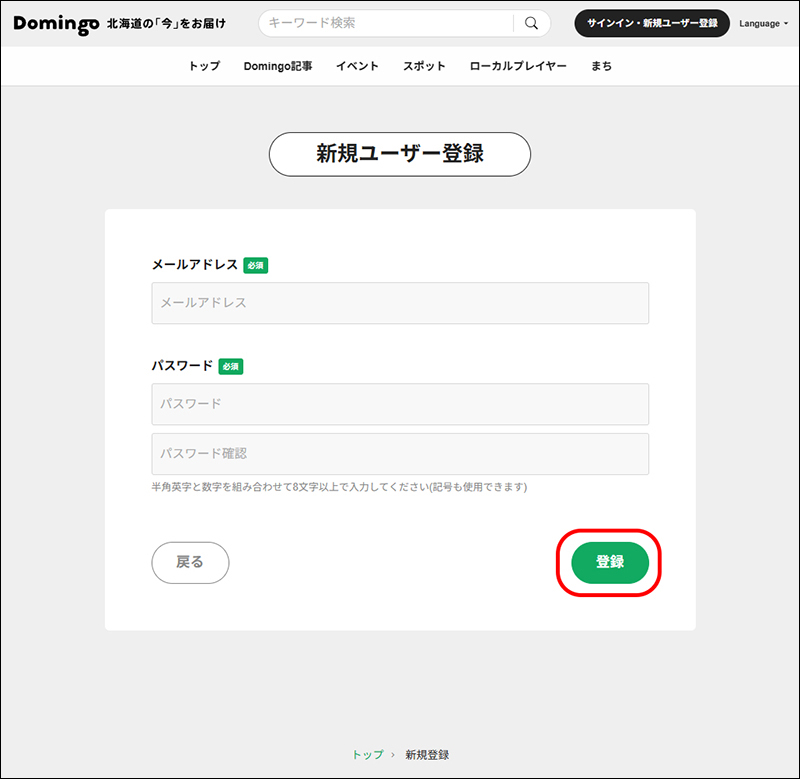
②メールアドレス、パスワードを登録
メールアドレス、パスワードを設定し、「登録」ボタンをクリックしてください。
③登録したメールアドレスを確認
登録が終わると、設定したメールアドレスに確認メールが届きます。メール本文にあるURLにアクセスし、プロフィールを入力すれば、ユーザー登録が完了します。
1-2. 【ユーザー登録がお済みの方】サインイン
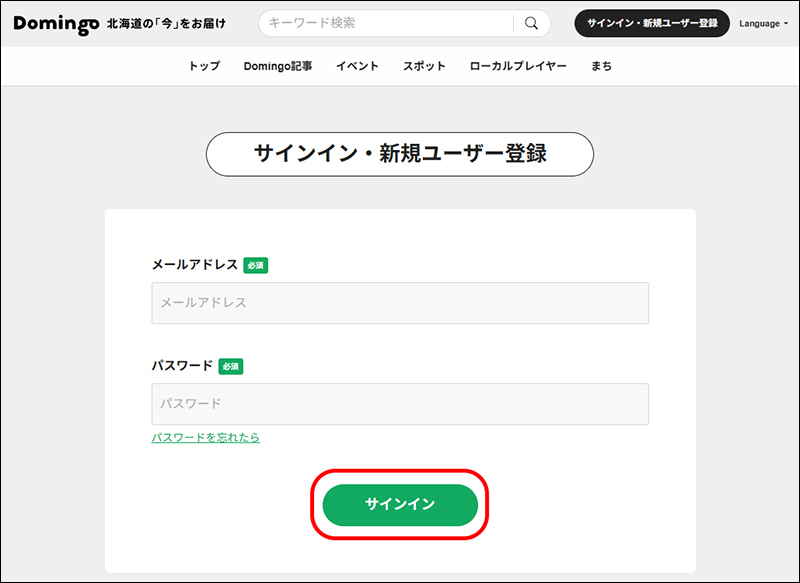
「サインイン・新規ユーザー登録」をクリック後の画面で、登録したメールアドレス、パスワードを入力して「サインイン」ボタンをクリックしてください。
※パスワードを忘れた場合
パスワード入力欄の下にある「パスワードを忘れたら」をクリックし、登録済みのメールアドレスを入力し、「送信する」ボタンをクリックしてください。
ご登録したメールアドレス宛にパスワード再設定メールをお送りします。
2. 主催者・運営者情報の入力と利用登録の申し込み
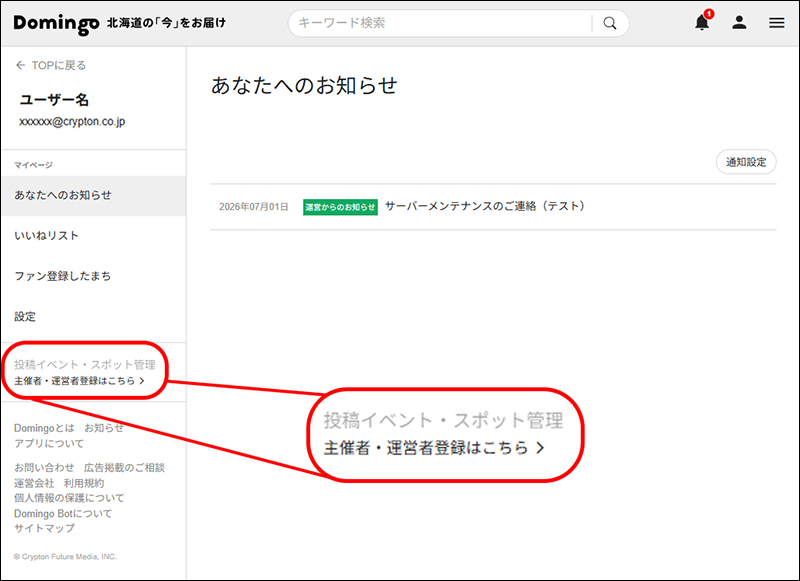
初めての投稿の場合はイベントの主催者の事前の利用登録の申し込みが必要となります。サインイン後のマイページから「投稿イベント・スポット管理」の項目下にある「主催者・運営者登録はこちら>」をクリックして登録内容を入力します。
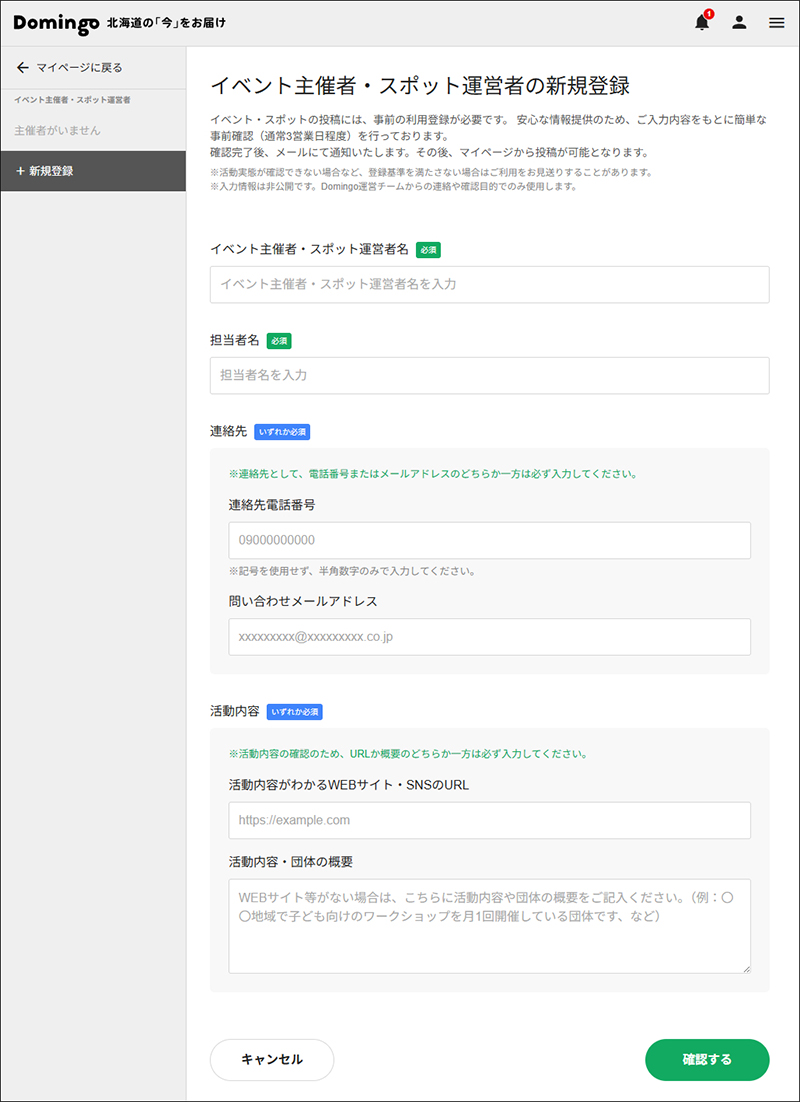
■イベント主催者・スポット運営者名(必須)
■担当者名(必須)
■連絡先(下記いずれか必須)
- 連絡先電話番号
- 連絡先メールアドレス
- 活動内容がわかるWEBサイト・SNSのURL
- 活動内容・団体の概要
上記を入力し、「この内容で送信する」をクリックすれば、利用登録の申し込みは完了です。
利用登録の申込みをいただいてから、Domingo運営チームで確認を進め、3営業日以内でご登録いただいたメールアドレス宛に通知メールをお送りいたします。
※確認が完了するまで、「イベント投稿機能」の機能はご利用いただけません。
すでにイベントの主催者を登録されている方は、マイページの「投稿イベント・スポット管理」をクリックしてお進みいただくことで「イベントの新規作成」が可能となっています。
3. イベントの管理
Domingo運営チームから確認のメールが届きましたら、マイページ内の「投稿イベント・スポット管理」から「イベントの新規作成」や情報管理が可能になります
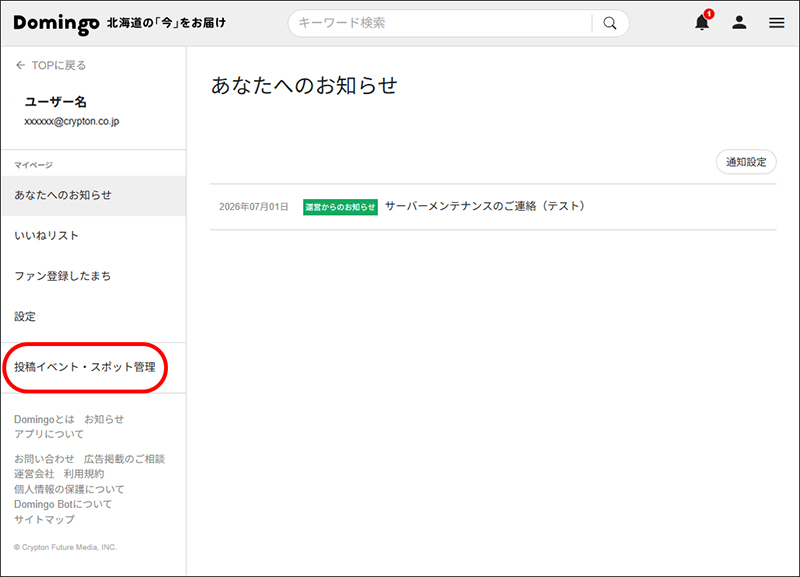
3-1. イベントページを新規作成する
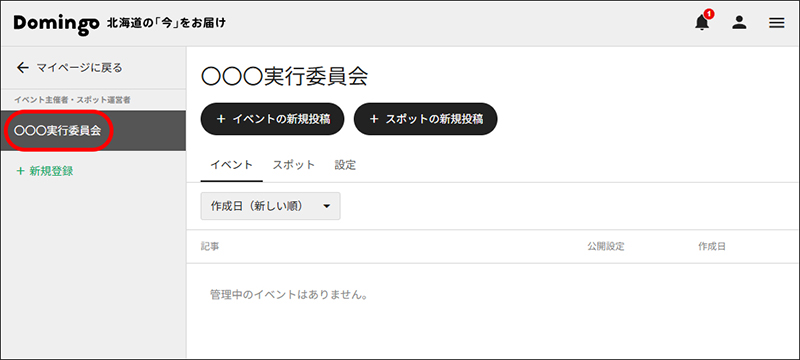
①「イベント主催者・スポット運営者」のリストから作成するイベントの主催者を選択
作成するイベントの主催者を選択してください。
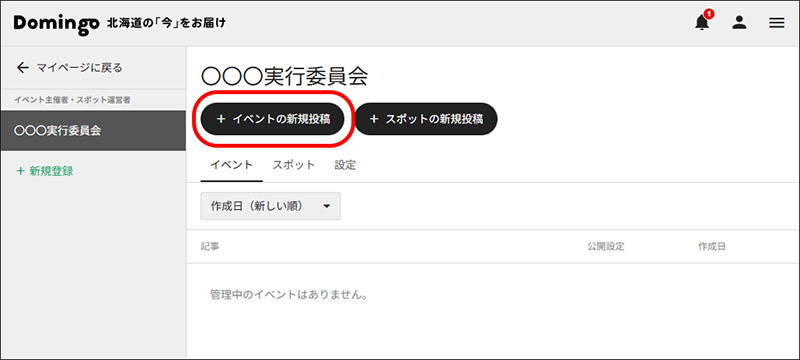
②「イベントの新規作成」ボタンをクリック
「イベントの新規作成」ボタンをクリックしてください。
③イベント情報を入力
作成するイベントの情報を入力してください。
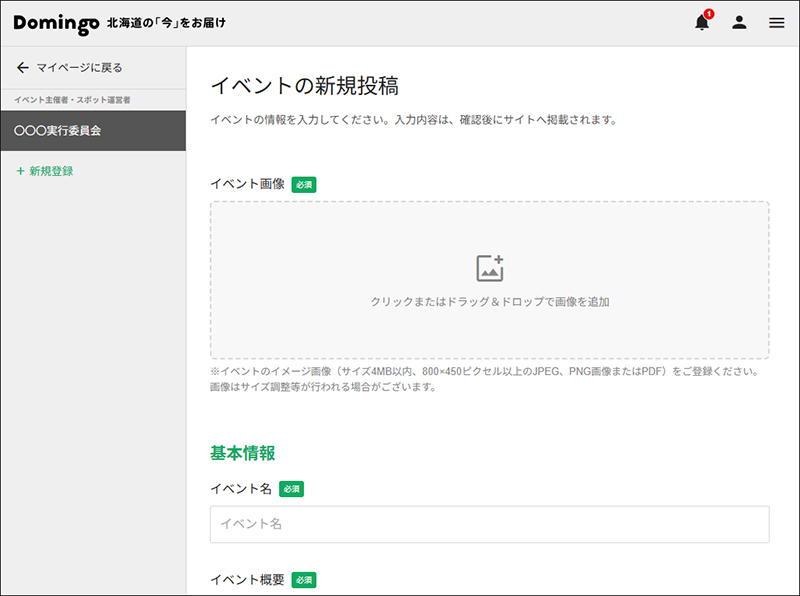
<各項目について>
■イベント画像(必須)
イベントページに掲載したい写真、チラシなどの画像
※イベントのイメージ画像(サイズ4MB以内、800×450ピクセル以上のJPEG、PNG画像またはPDF)
■基本情報
・イベント名(必須)
・イベント概要(必須):イベントページに掲載したい詳細のテキスト(イベント概要、申込方法、募集人数など)
・イベントカテゴリー(必須):選択肢の中から近いカテゴリーを選択(最大3つまで)
■開催日時
・開始日(必須)
・終了日(必須)
※イベントの終了日が確定していない、もしくは流動的な場合はチェックボックスにチェックを入れることで「〇月〇〇日~」と表示され、終了日は表示されません。
・日時詳細:イベントの開始・終了時間など、開催日時の詳細
■開催地
・市町村(必須)
※「開催市町村を追加」をクリックすることで複数設定することができます。
・会場名(必須)
・会場の住所(必須)
・Googleマップ埋め込みコード
・複数会場表示
※チェックを入れると、表示名が「(会場名)他」となります。
■料金
・料金:参加費、入場料など
・イベント申込先URL
■問い合わせ情報
・問い合わせ先のお名前(必須):イベントに関する問い合わせ先名(主催者名が自動で記入されています。主催者名と問い合わせ先名が異なる場合は修正してください。)
・問い合わせ電話番号:イベントに関する問い合わせ電話番号
・問い合わせメールアドレス:イベントに関する問い合わせメールアドレス
■関連URL
・公式サイトURL:イベントや主催者様のWebサイトなど
・関連サイト:その他に掲載したいWebページやSNSのURL(最大5件)
■公開設定
・公開設定(必須):イベントページを公開したい場合は「公開する」にチェックを入れてください。下書きとして保存しておきたい場合は「下書きとして保存する」にチェックを入れてください。
・利用規約への同意(必須):イベントページを作成いただくためには、利用規約への同意が必須です。
④プレビューを確認し、作成を完了する
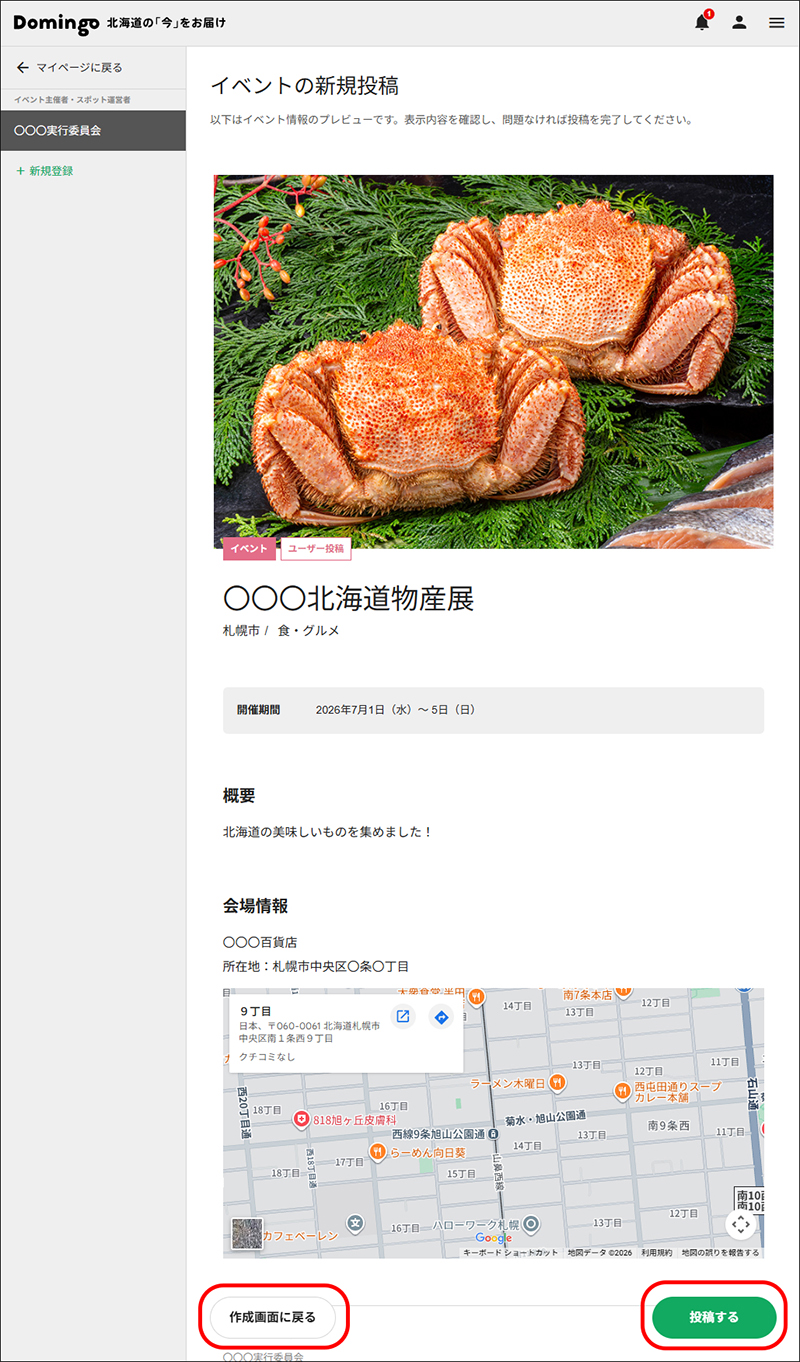
必要な項目を入力したら、「プレビュー」ボタンをクリックしてください。
プレビューで、入力内容に誤りがないか確認し、修正点があれば「作成画面に戻る」をクリックして修正、問題なければ「投稿する」をクリックしてイベントの作成を完了してください。
3-2. イベントページを編集する
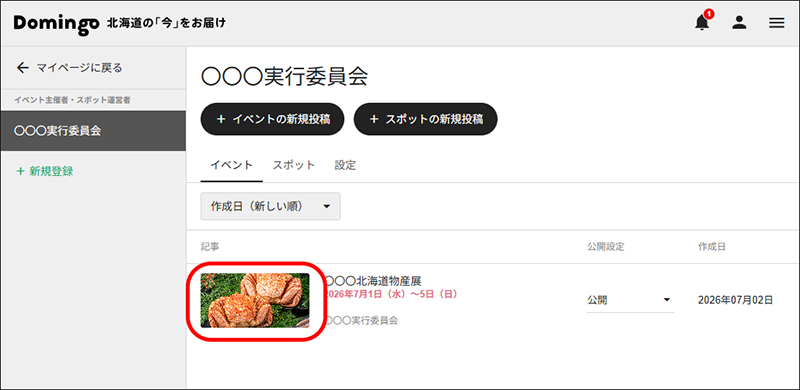
①編集したいイベントをクリック
「投稿イベント・スポット管理」から、編集したいイベントをクリックしてください。
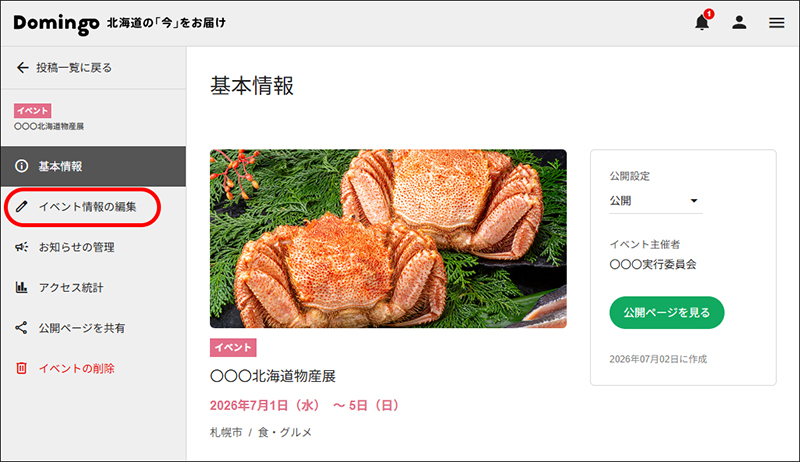
②「イベントを編集する」ボタンをクリック
左側に表示されているメニューのなかから「イベント情報の編集」ボタンをクリックしてください。
③イベント情報を編集
入力済みのイベント情報の中から、編集したい項目を編集してください。
④プレビューを確認し、作成を完了する
編集が完了したら、イベントの新規作成時と同様に、「プレビュー」ボタンをクリックしてください。
プレビューで、入力内容に誤りがないか確認し、修正点があれば「戻る」をクリックして修正、問題なければ「編集を完了する」をクリックしてイベントの編集を完了してください。
3-3. イベントページを共有(シェア)する
①共有(シェア)したいイベントをクリック
「投稿イベント・スポット管理」から、共有(シェア)したいイベント名をクリックしてください。
※3-2.①と同様
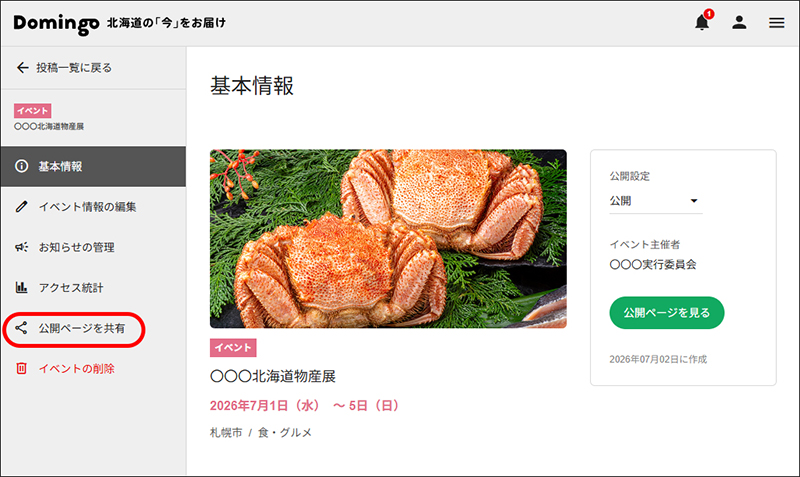
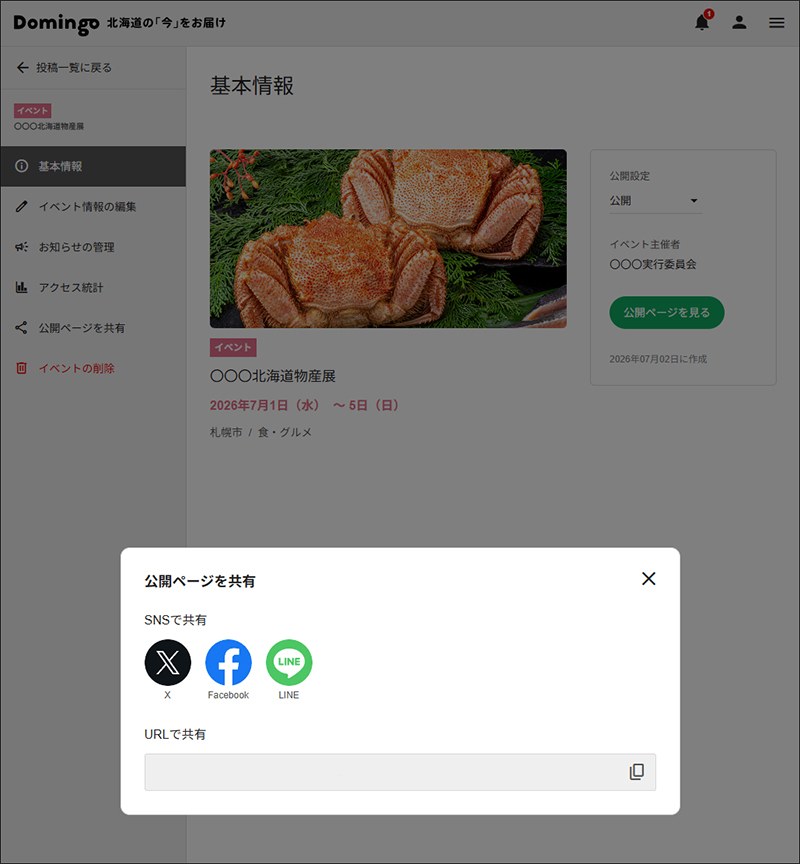
②「公開ページを共有」ボタンをクリック
左側に表示されているメニューのなかから「公開ページを共有」ボタンをクリックし、共有(シェア)したいSNSを選択、もしくはイベントページURLをコピーしてご利用ください。
3-4. イベントページのアクセス統計を確認する
①アクセス統計を確認したいイベントをクリック
「投稿イベント・スポット管理」から、アクセス統計を確認したいイベント名をクリックしてください。
※3-2.①と同様
②「アクセス統計」ボタンをクリック
左側に表示されているメニューのなかから「アクセス統計」ボタンをクリックします。
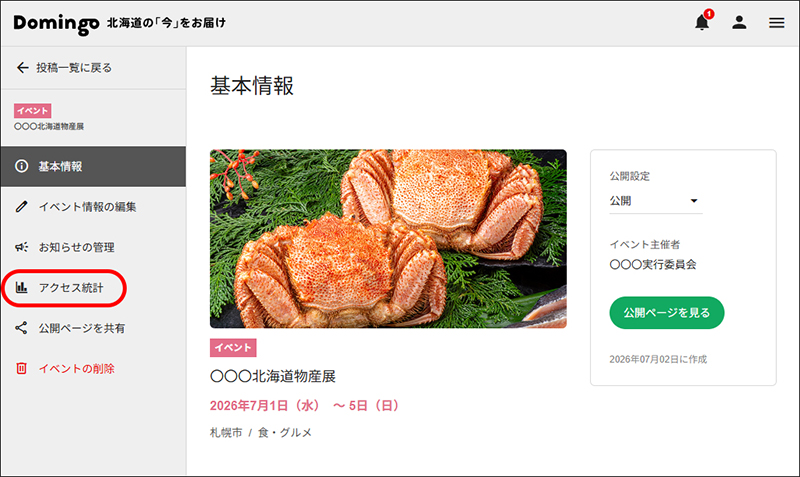
イベントページ作成日からの、Domingo内でのイベントページのアクセス統計データを確認することができます。
3-5. イベントページを削除する
①削除したいイベントをクリック
「投稿イベント・スポット管理」から、削除したいイベント名をクリックしてください。
※3-2.①と同様
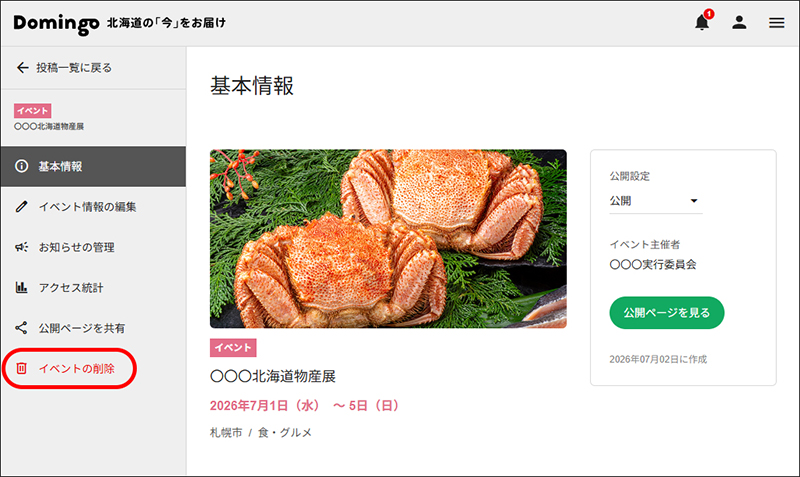
②「イベントの削除」ボタンをクリック
左側に表示されているメニューのなかから「イベントの削除」ボタンをクリックします。
4. 主催者の管理
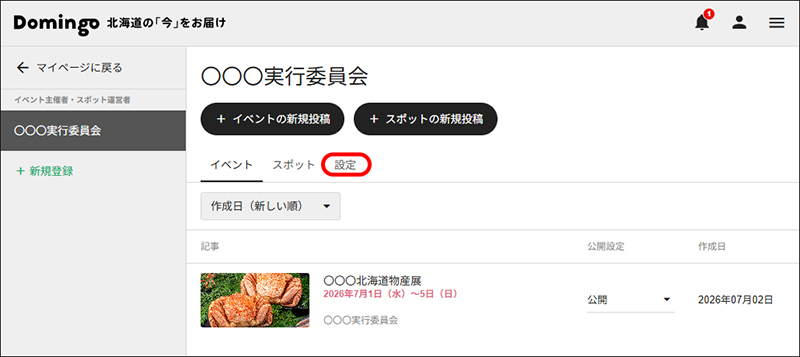
Domingoにサインインし、マイページの「投稿イベント・スポット管理」内にある「設定」から(イベント、メンバー、主催者情報)の管理を行うことができます。
4-1. 主催者にメンバーを追加する
主催者のメンバーのなかであなたが管理者権限を持っている場合、メンバーの追加が可能です。
①メンバーを追加したい主催者を選択
「投稿イベント・スポット管理」で登録されている主催者一覧から、メンバーを追加したい主催者を選択する
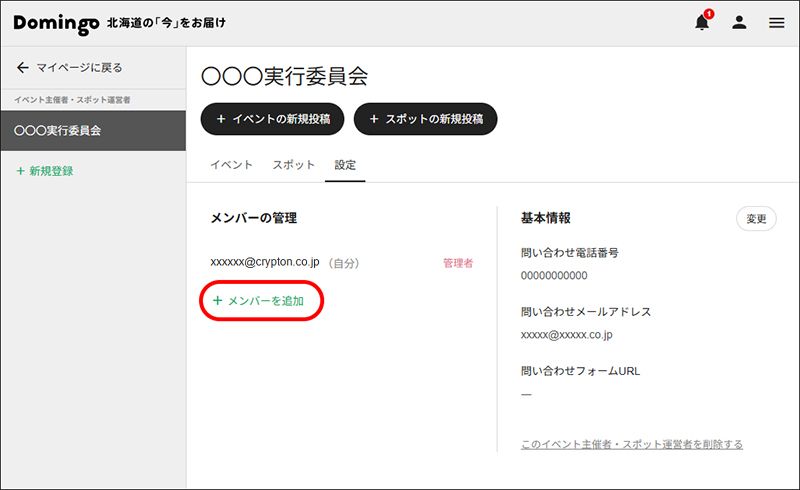
②「設定」から、「メンバーを追加」ボタンをクリック
「メンバーを追加」をクリックし、追加したいメンバーのメールアドレスを入力し、「招待する」ボタンをクリックしてください。
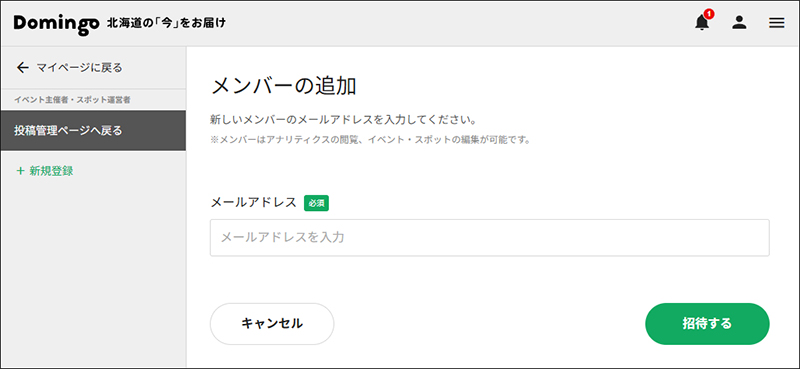
入力されたメールアドレス宛に、Domingoから主催者メンバーへの招待メールが届きます。招待されたメンバーが、届いたメールから登録を完了すれば、主催者のメンバーとして表示されます。
※主催者のメンバーとして招待されたら
主催者のメンバーとして招待されたら、Domingoから招待メールが届きます。本文に記載されているURLにアクセスし、Domingoへの新規ユーザー登録もしくはサインインを行ってください。
4-2. 主催者のメンバーの権限変更や削除を行う
主催者のメンバーのなかであなたが管理者権限を持っている場合、メンバーの権限変更と削除が可能です。
①権限変更・削除したいメンバーがいる主催者を選択
「投稿イベント・スポット管理」で登録されている主催者一覧から、権限変更・削除したいメンバーがいる主催者を選択します。
②「設定」内のメンバーの管理で、権限変更・削除したいメンバー名の横の3点ボタンをクリック
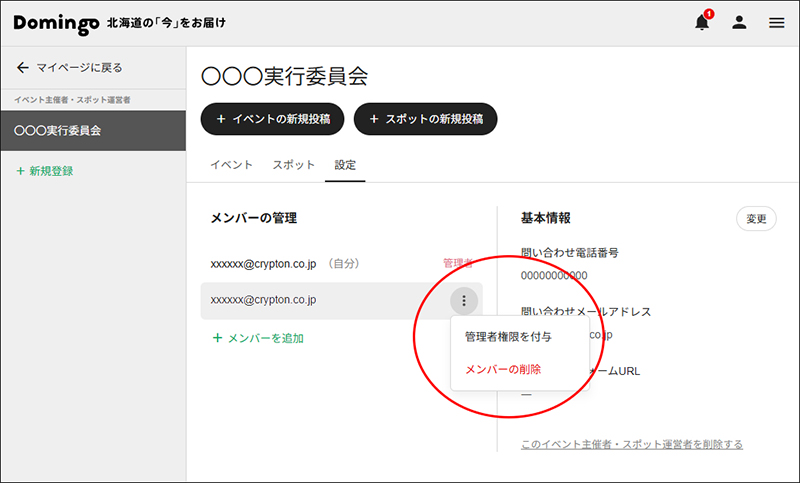
■管理者権限がないメンバーに管理者権限を付与する場合:「管理者に変更」をクリック
■管理者権限を持つメンバー(自分を含む)の管理者権限を取り消す場合:「管理者権限の取り消し」をクリック
■メンバーを削除する場合:「メンバーの削除」をクリック
4-3. 主催者情報を変更する
①主催者情報を変更したい主催者を選択
「投稿イベント・スポット管理」で登録されている主催者一覧から、主催者情報を変更したい主催者を選択します。
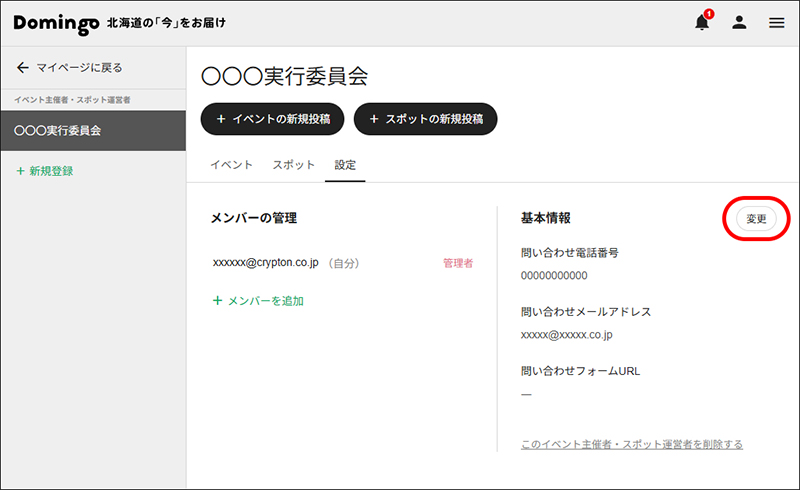
②「設定」内の「基本情報」から「変更」ボタンをクリック
「イベント主催者・スポット運営者情報の変更」画面で変更したい情報を変更して、「変更する」ボタンをクリックして完了してください。
4-4. 主催者を削除する
①削除したい主催者を選択
「投稿イベント・スポット管理」で登録されている主催者一覧から、削除したい主催者を選択します。
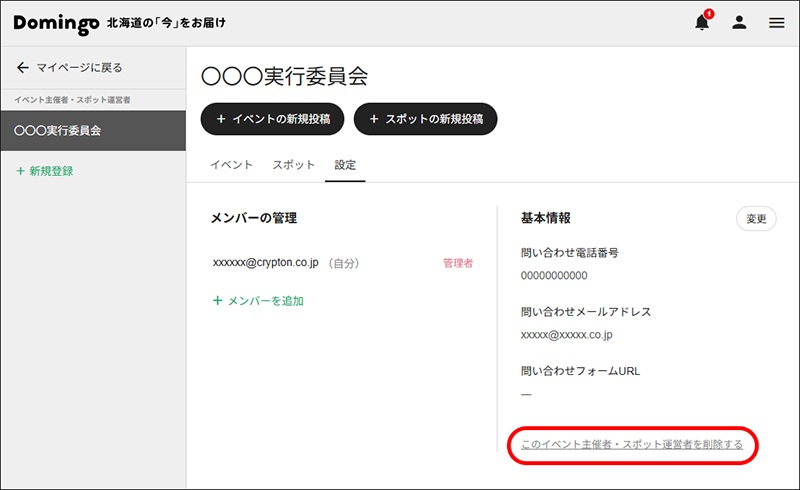
②「基本情報」から、「このイベント主催者・スポット運営者を削除する」をクリック
「このイベント主催者・スポット運営者を削除する」をクリックすると、本当に削除して良いかどうかの確認メッセージが表示されますので、「削除する」ボタンをクリックしてください。
5. お知らせの管理
お知らせでは、各イベントのトピックスを随時更新することが出来ます。「〇〇〇〇〇が追加されました!」といったイベントの追加情報の発表や、「事情により開催は〇〇に延期となりました」といった開催日時の変更といった情報を周知することができます。
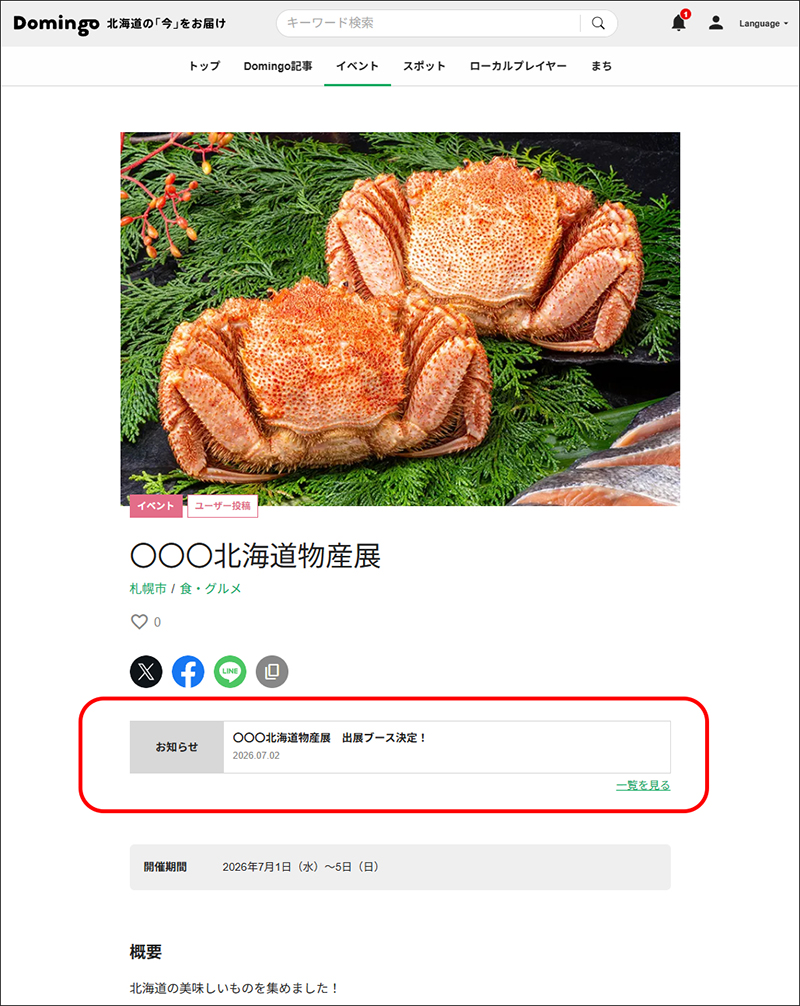
なお、お知らせの更新は、Domingoのアプリで該当イベントに「いいね!」をしているユーザーへプッシュ通知が行われます。
5-1. お知らせを登録・更新する
①お知らせを登録したいイベントを選択
「投稿イベント・スポット管理」で登録されている主催者一覧から、登録している主催者を選択し、編集したいイベントをクリックしてください。
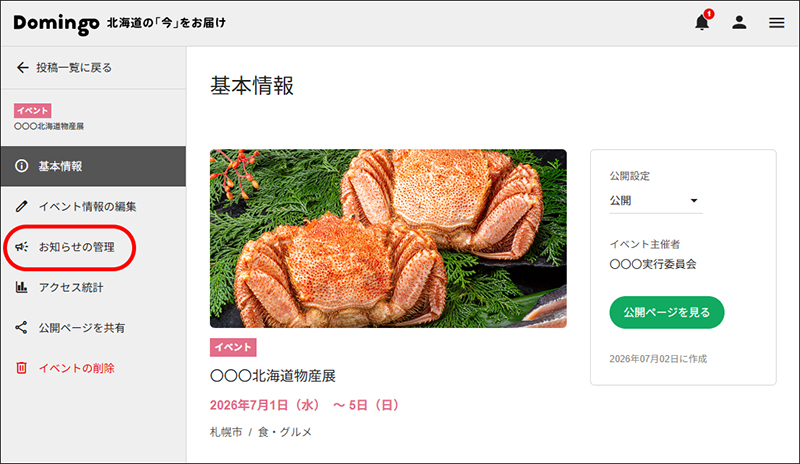
②「お知らせの管理」メニューをクリック
左側に表示されているメニューのなかから、「お知らせの管理」をクリック
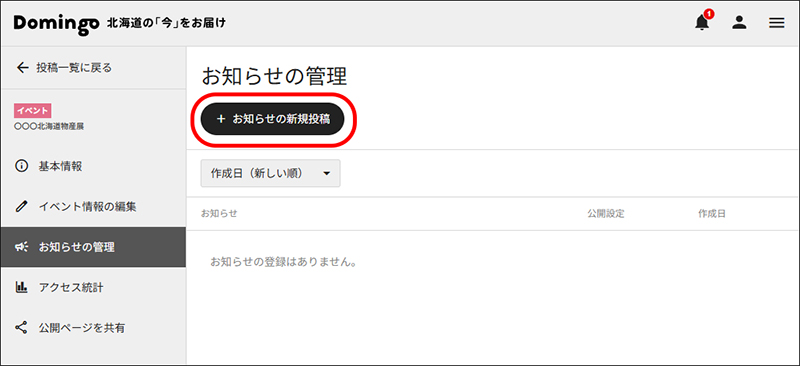
③「お知らせの新規登録」ボタンをクリック
④お知らせ内容を入力
作成するお知らせの情報を入力してください。
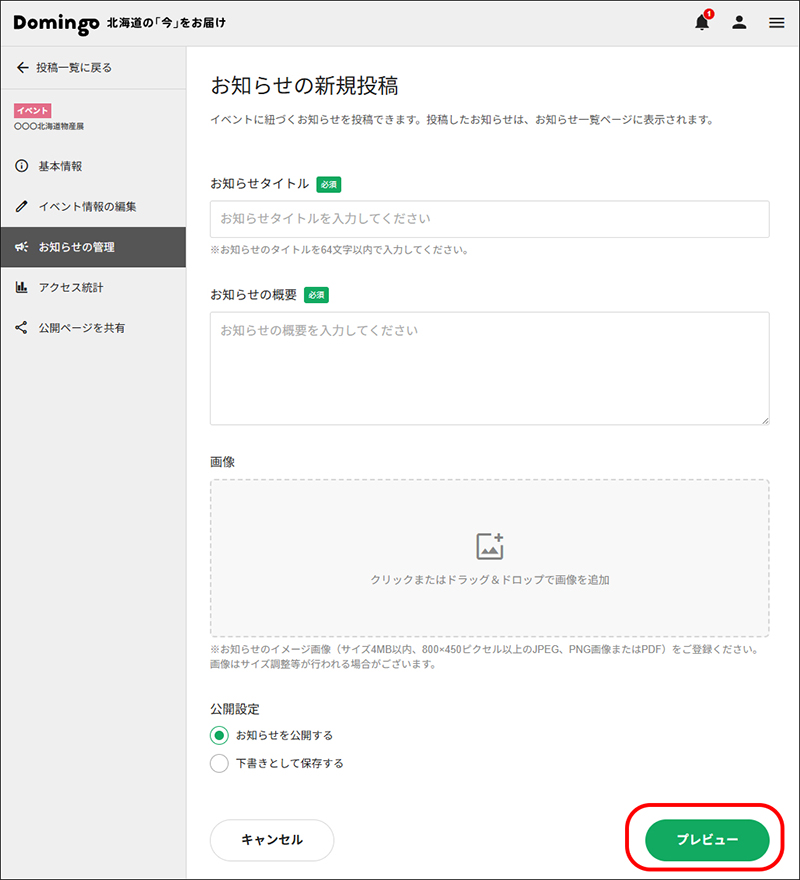
<各項目>
■お知らせタイトル(必須):お知らせのタイトル
■お知らせの概要(必須):お知らせの詳細
■画像
※サイズ4MB以内、800×450ピクセル以上のJPEG、PNG画像またはPDF
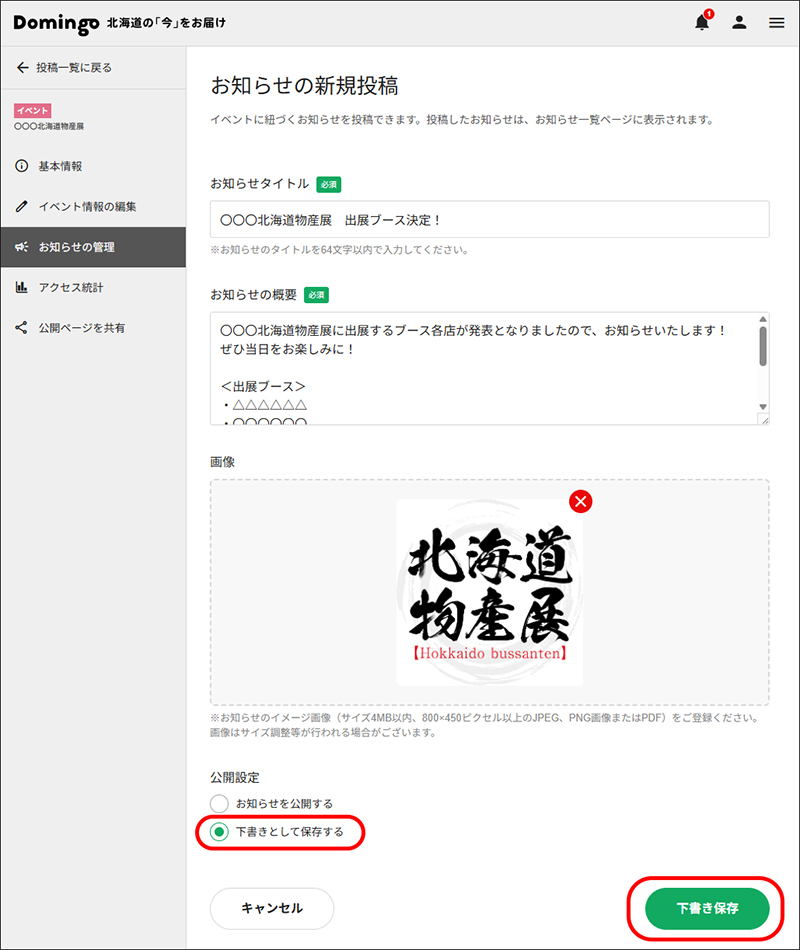
■公開設定(必須):お知らせを公開したい場合は「お知らせを公開する」にチェックを入れてください。下書きとして保存しておきたい場合は「下書きとして保存する」にチェックを入れてください。
⑤プレビューを確認し、作成を終了する
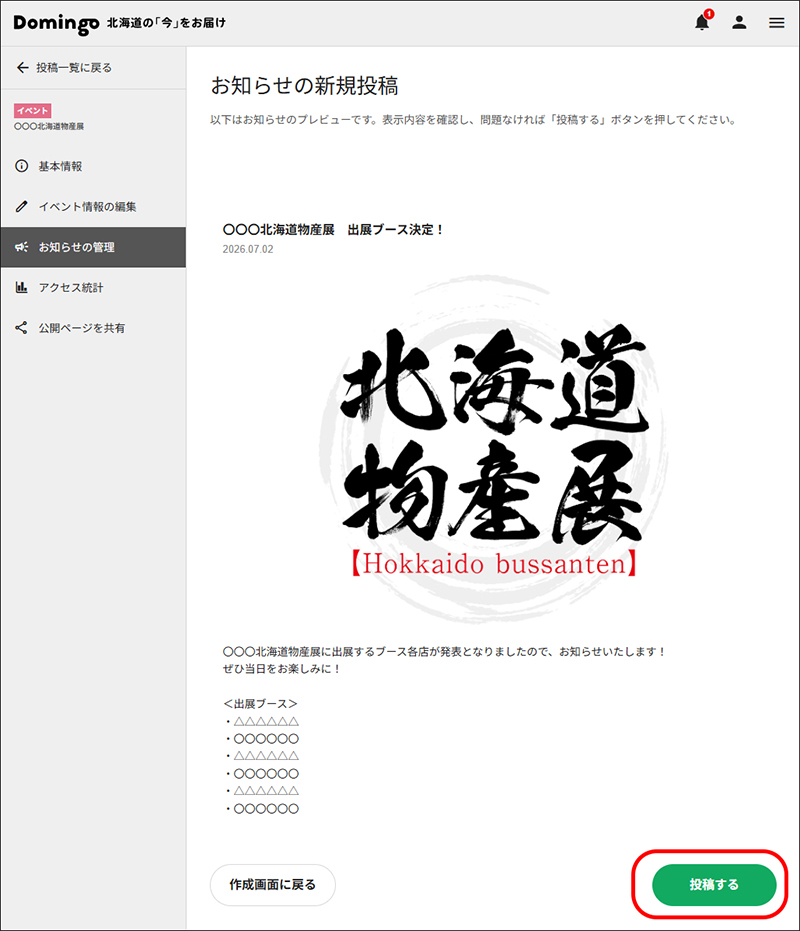
必要な項目を入力し「プレビュー」ボタンを押すと、プレビュー画面が表示されます。
内容に問題なければ「投稿する」ボタンを押すと、更新されます。
更新せずに下書きに保存する場合は、公開設定のチェック欄で「下書きとして保存する」にチェックを入れ、「下書き」ボタンをクリックしてください。下書きとして一度保存された状態になります。(下書きの状態は公開されていません。)
5-2. お知らせを修正する
①修正したいお知らせを選択
「投稿イベント・スポット管理」で登録されている主催者一覧から、登録している主催者を選択し、修正したいイベントをクリックしてください。
②「お知らせの管理」メニューをクリック
左側に表示されているメニューのなかから、「お知らせの管理」をクリック
③修正したい「お知らせ」をクリック
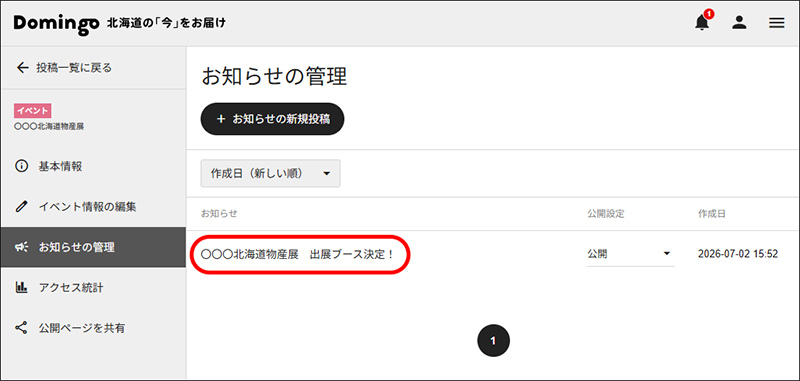
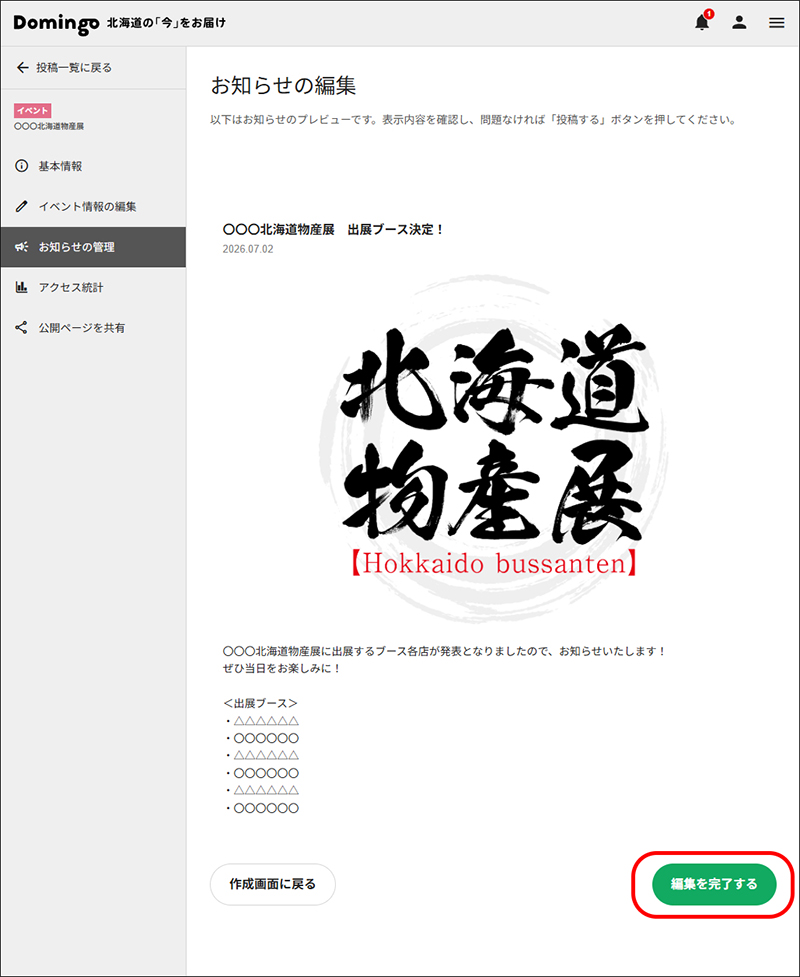
④プレビューを確認し、編集を完了する
プレビューの内容に問題なければ「編集を完了する」ボタンを押すと、修正された内容が更新されます。
6. アカウントの管理
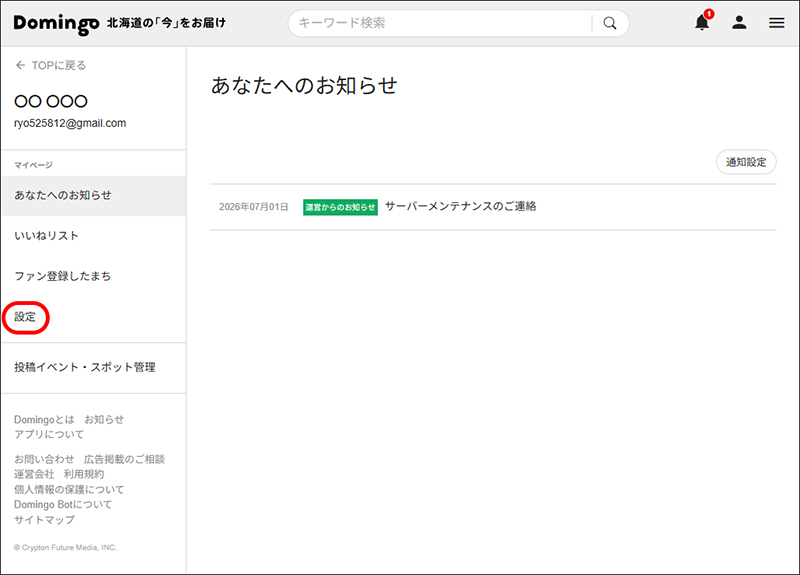
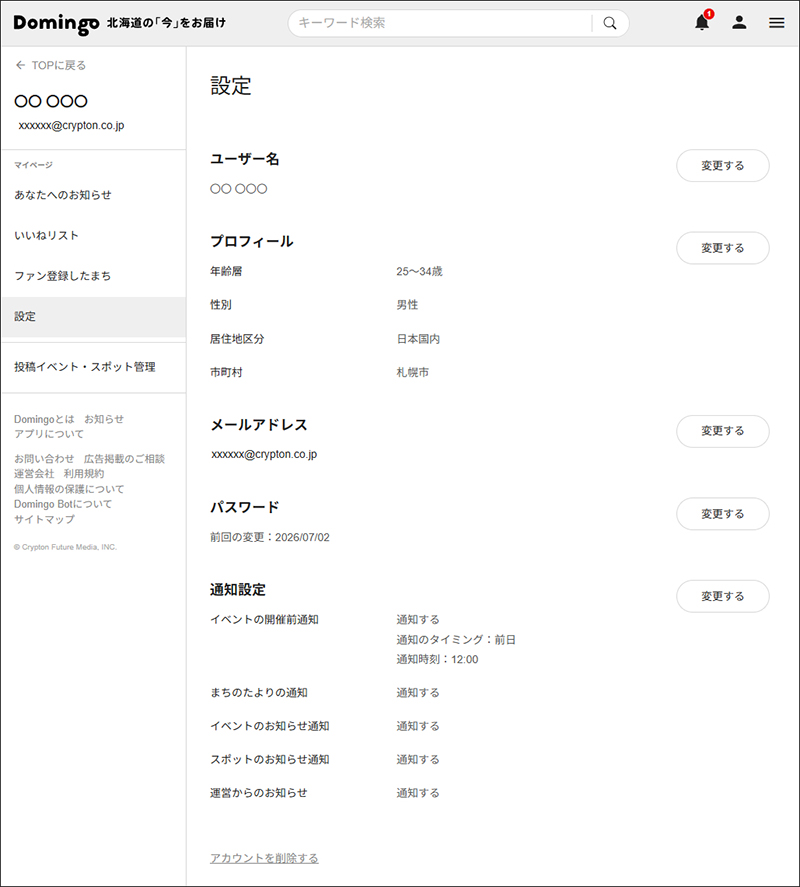
Domingoにサインインし、マイページからあなたのアカウントの管理を行います。サインイン後、マイページの左側に表示されているメニューから「設定」をクリックしてください。
ユーザー名、プロフィール、メールアドレス、パスワードの変更、通知設定の変更を行うことができます。