

お知らせ
“活动发布功能”完整使用指南
2022年04月04日
目录
1. Domingo 新用户注册・登录
1-1. 【初次使用】新用户注册
1-2. 【已注册用户】登录
2. 输入主办方・运营方信息并申请使用
3. 活动管理
3-1. 新建活动页面
3-2. 编辑活动页面
3-3. 分享活动页面
3-4. 查看活动页面访问统计
3-5. 删除活动页面
4. 主办方管理
4-1. 为主办方添加成员
4-2. 更改或删除主办方成员的权限
4-3. 更改主办方信息
4-4. 删除主办方
5. 通知管理
5-1. 注册・更新通知
5-2. 修改通知
6. 账户管理
1. Domingo 新用户注册・登录
请点击网站顶部的“登录・新用户注册”按钮。

1-1. 【初次使用】新用户注册
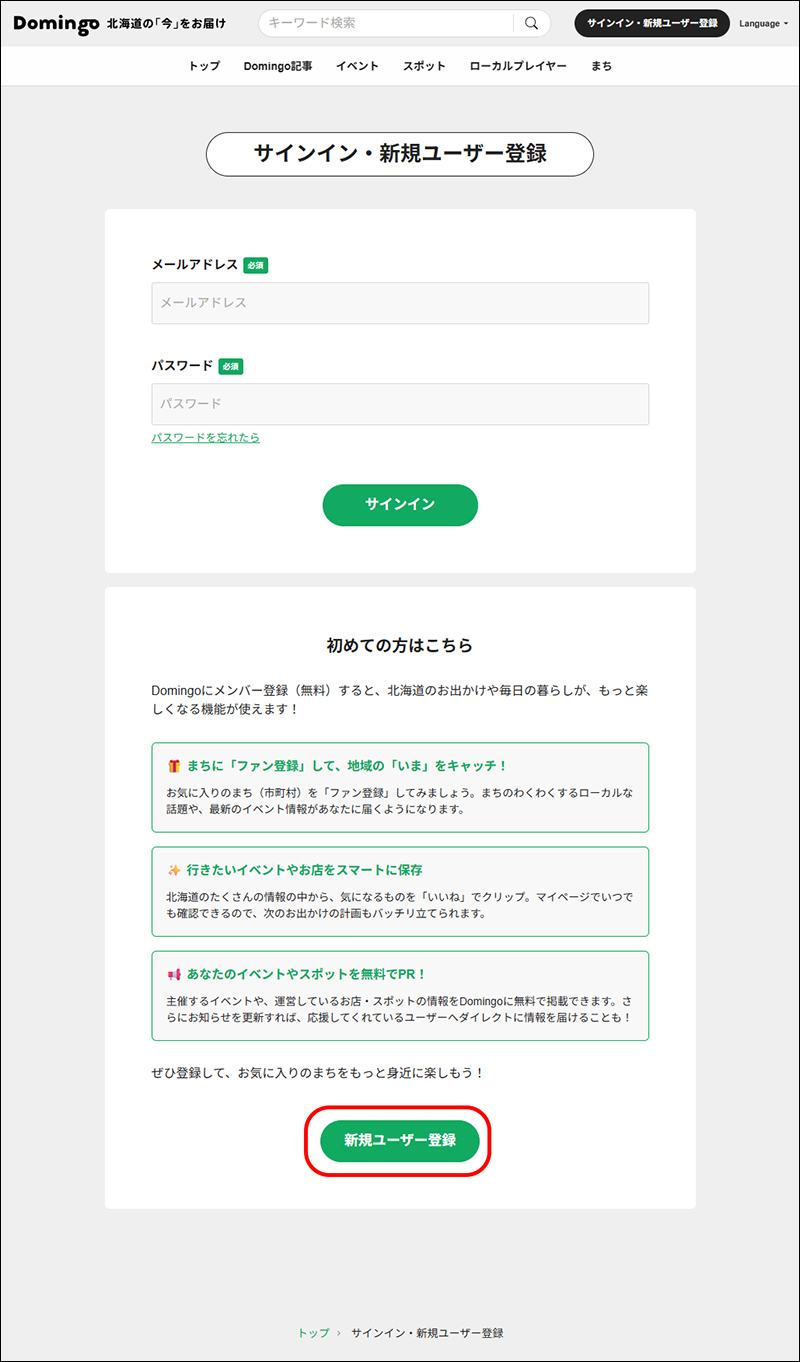
① 点击“新用户注册”按钮
点击“登录・新用户注册”按钮后,请点击页面下方的“新用户注册”按钮。
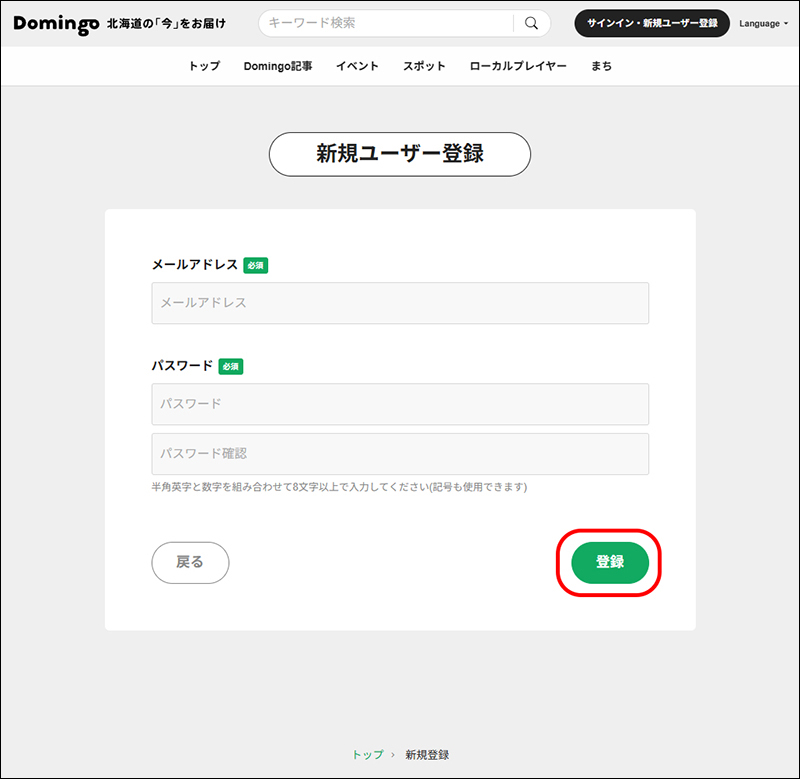
② 注册邮箱地址、密码
设置邮箱地址、密码后,请点击“注册”按钮。
③ 确认注册的邮箱地址
注册完成后,确认邮件将发送至您设置的邮箱地址。请访问邮件正文中的URL链接,输入个人资料,即可完成用户注册。
1-2. 【已注册用户】登录
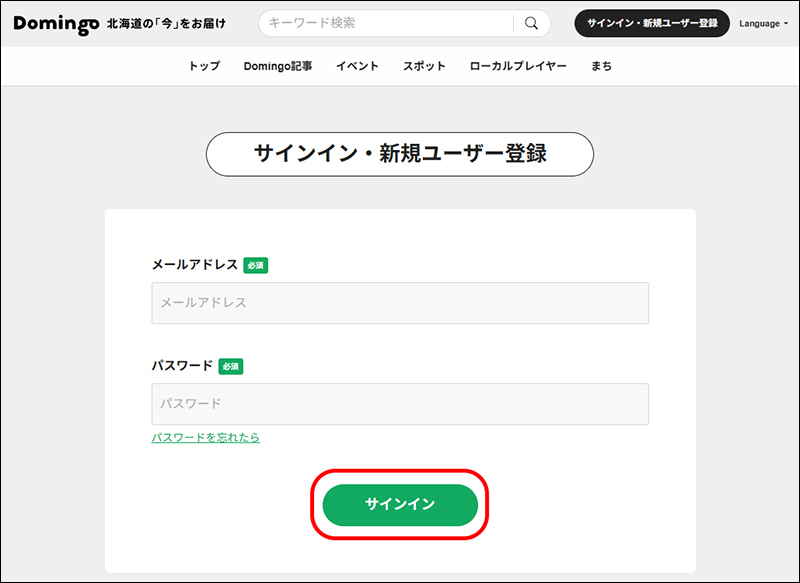
在点击“登录・新用户注册”后的页面中,输入您注册的邮箱地址和密码,然后点击“登录”按钮。
※忘记密码时
请点击密码输入框下方的“忘记密码”,输入已注册的邮箱地址,然后点击“发送”按钮。
密码重置邮件将发送至您注册的邮箱地址。
2. 输入主办方・运营方信息并申请使用
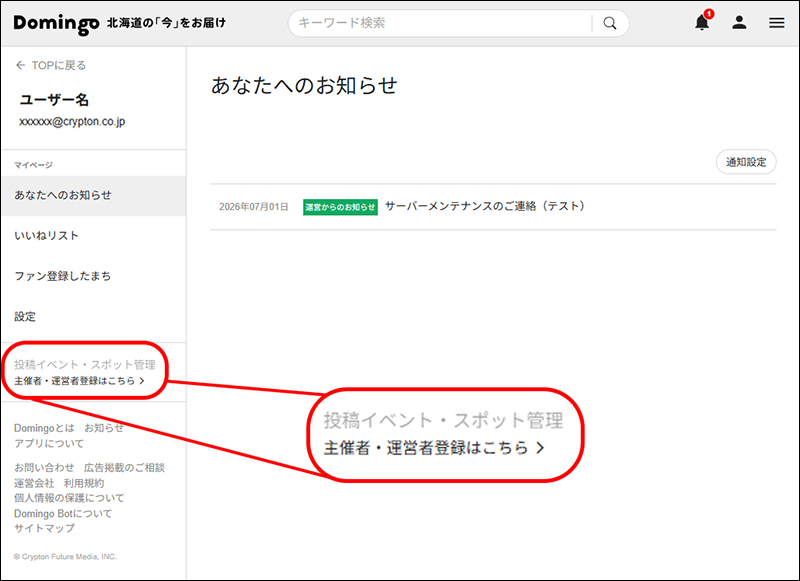
首次发布活动时,需要事先注册活动主办方。登录后,从“我的主页”进入“已发布活动・景点管理”项目,点击下方的“点击此处注册主办方・运营方>”并输入注册内容。
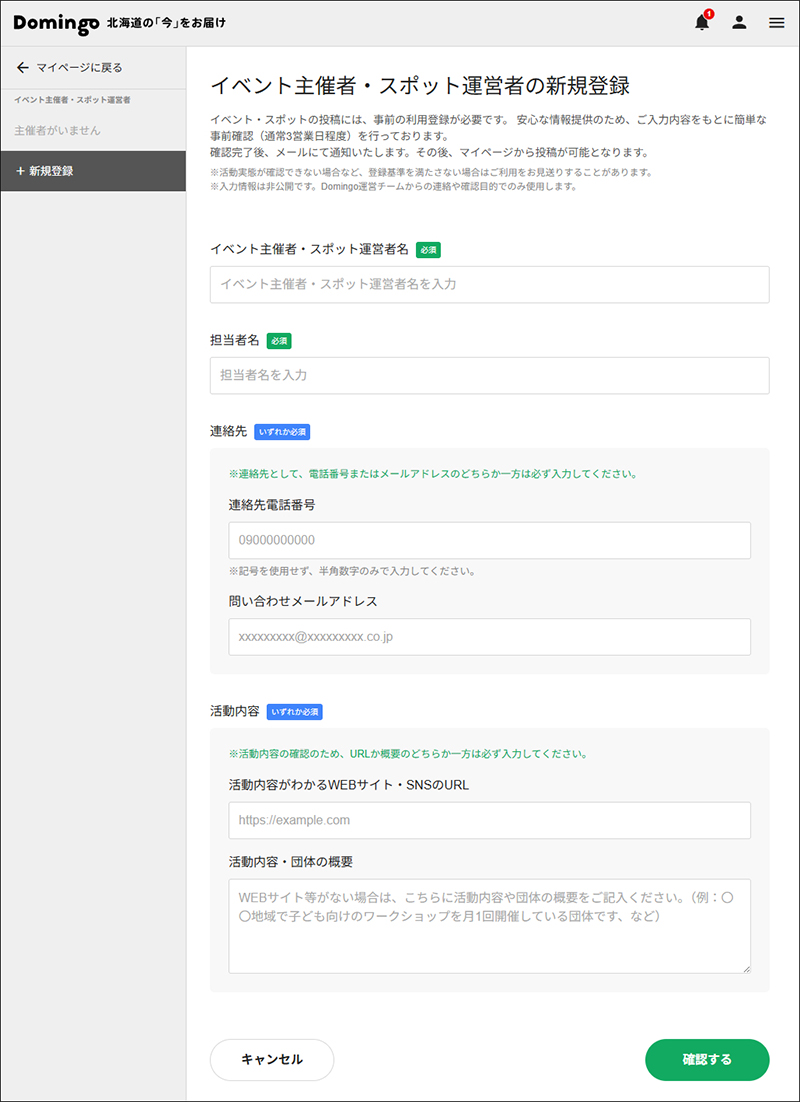
■ 活动主办方・景点运营方名称(必须)
■ 负责人姓名(必须)
■ 联系方式(以下任选其一,必须)
- 联系电话
- 联系邮箱地址
- 可了解活动内容的网站・社交媒体URL
- 活动内容・团体概要
输入以上信息后,点击“以该内容发送”,即可完成使用申请。
提交使用注册申请后,Domingo运营团队将进行审核,并在3个工作日内向您注册的邮箱地址发送通知邮件。
※审核完成前,无法使用“活动发布功能”。
已注册活动主办方的用户,可通过点击“我的主页”中的“已发布活动・景点管理”来“新建活动”。
3. 活动管理
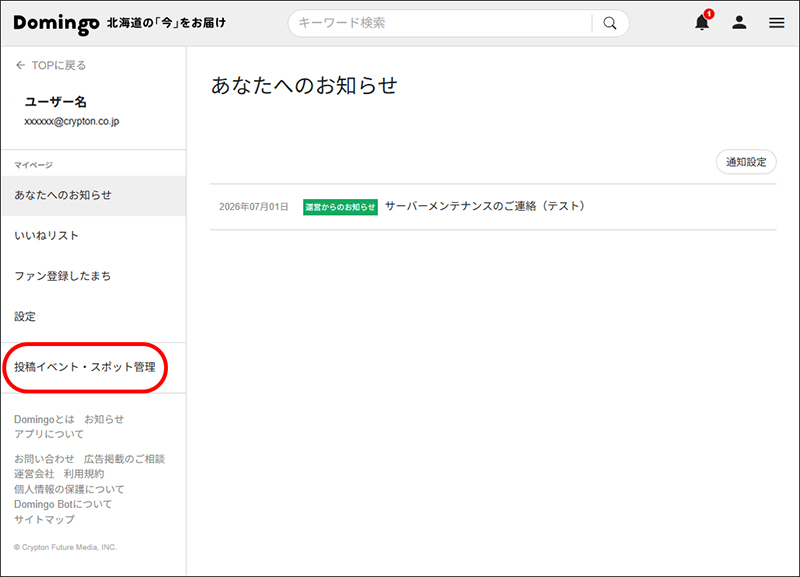
收到Domingo运营团队的确认邮件后,即可从“我的主页”内的“已发布活动・景点管理”中进行“新建活动”或信息管理。
3-1. 新建活动页面
① 从“活动主办方・景点运营方”列表中选择要创建活动的主办方
请选择要创建活动的主办方。
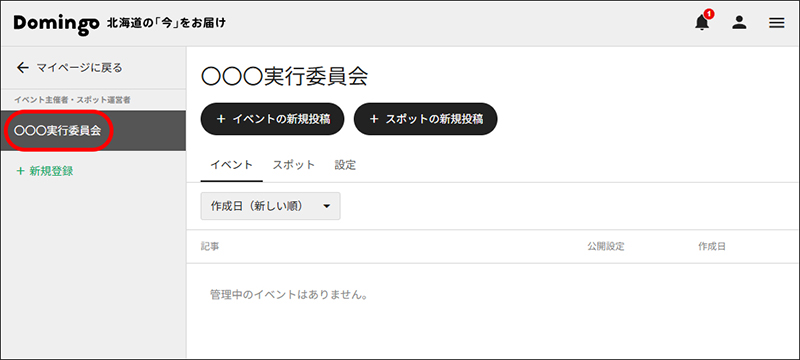
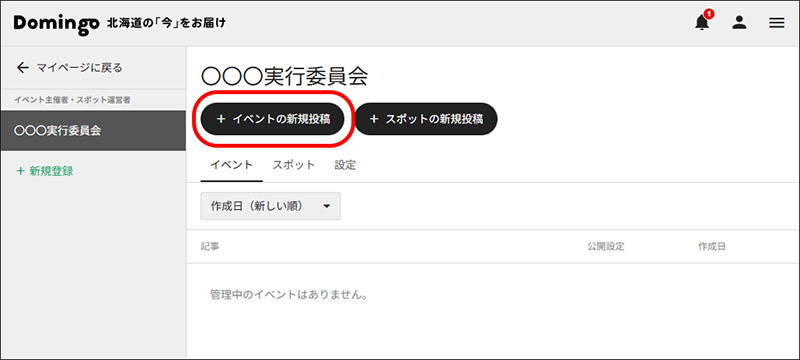
② 点击“新建活动”按钮
请点击“新建活动”按钮。
③ 输入活动信息
请输入要创建的活动的信息。
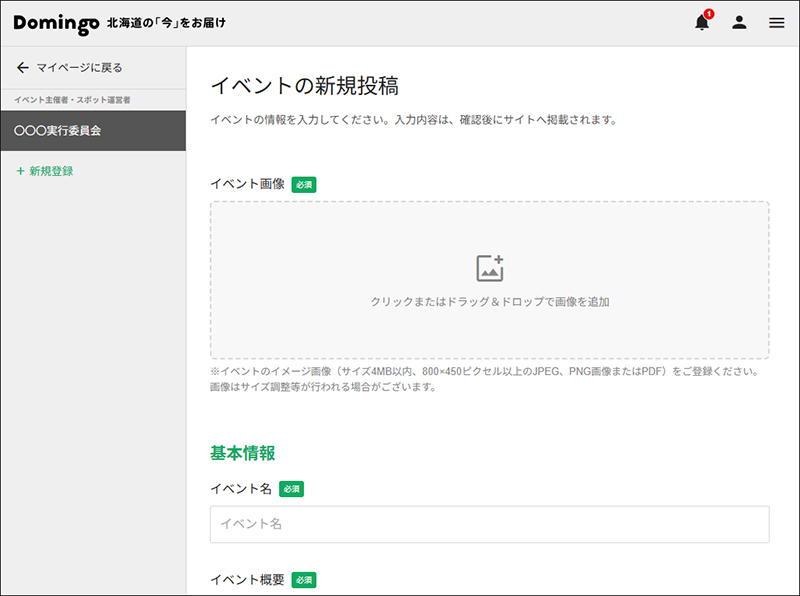
<关于各项目>
■ 活动图片(必须)
希望在活动页面上发布的照片、传单等图片
※活动形象图片(大小4MB以内,800×450像素以上的JPEG、PNG图片或PDF)
■ 基本信息
・活动名称(必须)
・活动概要(必须):希望在活动页面上发布的详细文本(活动概要、报名方法、招募人数等)
・活动类别(必须):从选项中选择相近的类别(最多3个)
■ 举办日期时间
・开始日期(必须)
・结束日期(必须)
※如果活动结束日期未定或不固定,勾选复选框后将显示为“〇月〇〇日~”,不显示结束日期。
・日期时间详情:活动的开始・结束时间等,举办日期时间的详细信息
■ 举办地点
・市町村(必须)
※点击“添加举办市町村”可设置多个。
・会场名称(必须)
・会场地址(必须)
・Google地图嵌入代码
・显示多个会场
※勾选后,显示名称将变为“(会场名称)等”。
■ 费用
・费用:参加费、入场费等
・活动报名链接URL
■ 咨询信息
・咨询联系人姓名(必须):活动相关咨询的联系人姓名(系统会自动填入主办方名称,如果主办方与咨询联系人不同,请修改。)
・咨询电话:活动相关咨询的电话号码
・咨询邮箱地址:活动相关咨询的邮箱地址
■ 相关URL
・官方网站URL:活动或主办方的网站等
・相关网站:其他希望发布的网页或社交媒体的URL(最多5个)
■ 公开设置
・公开设置(必须):如希望公开活动页面,请勾选“公开”。如希望保存为草稿,请勾选“保存为草稿”。
・同意使用条款(必须):创建活动页面必须同意使用条款。
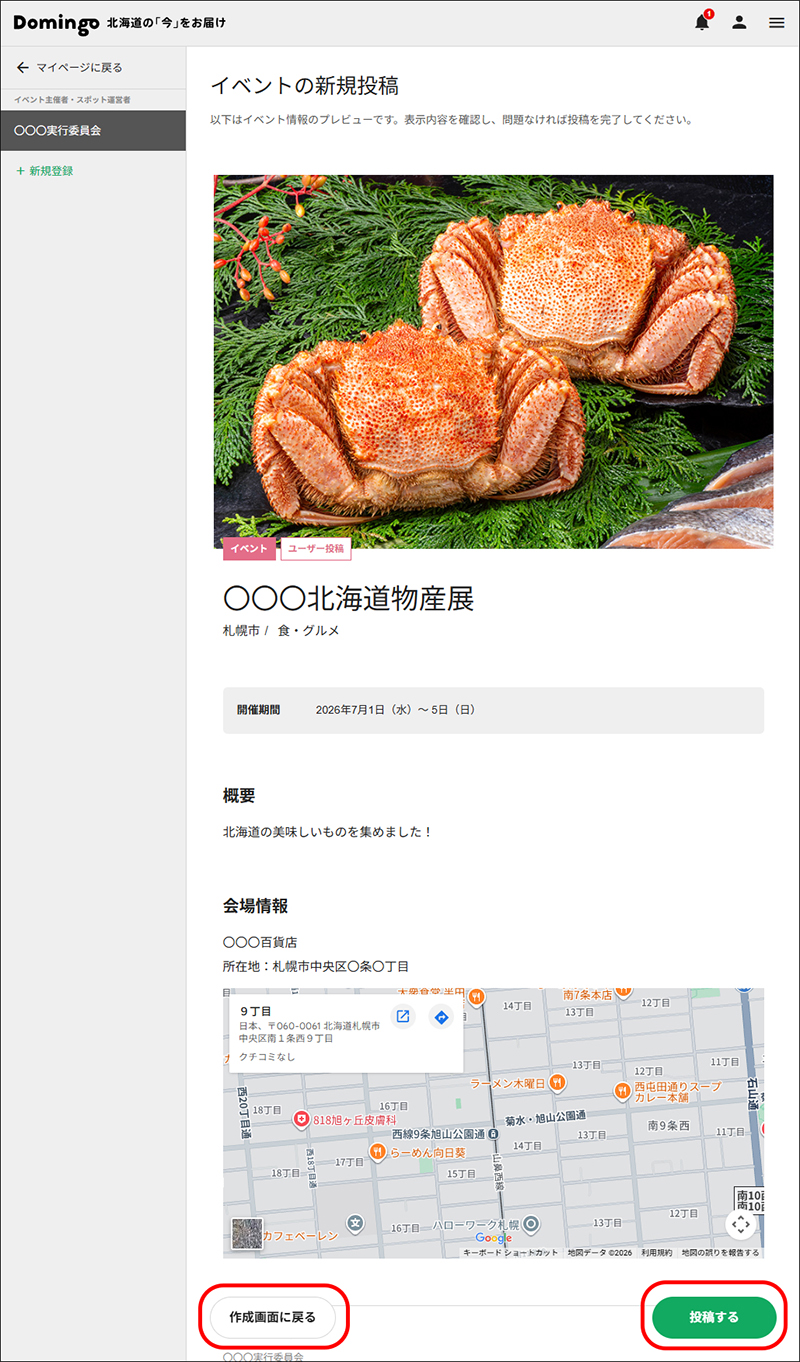
④ 确认预览并完成创建
输入必要项目后,请点击“预览”按钮。
在预览中确认输入内容无误后,如有修改点,请点击“返回创建页面”进行修改,如无问题,请点击“发布”完成活动创建。
3-2. 编辑活动页面
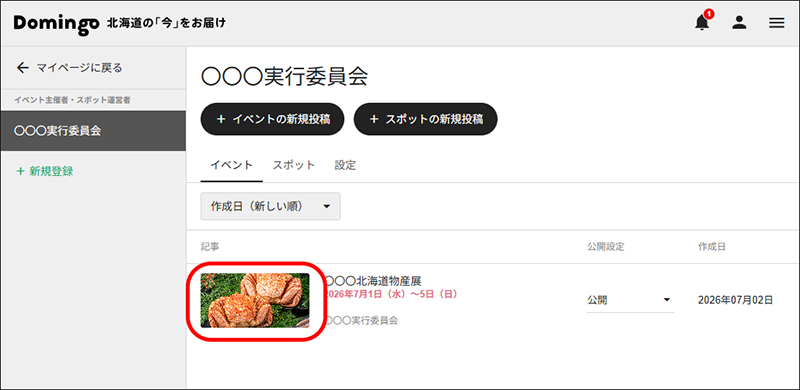
① 点击要编辑的活动
从“已发布活动・景点管理”中,点击要编辑的活动。
② 点击“编辑活动”按钮
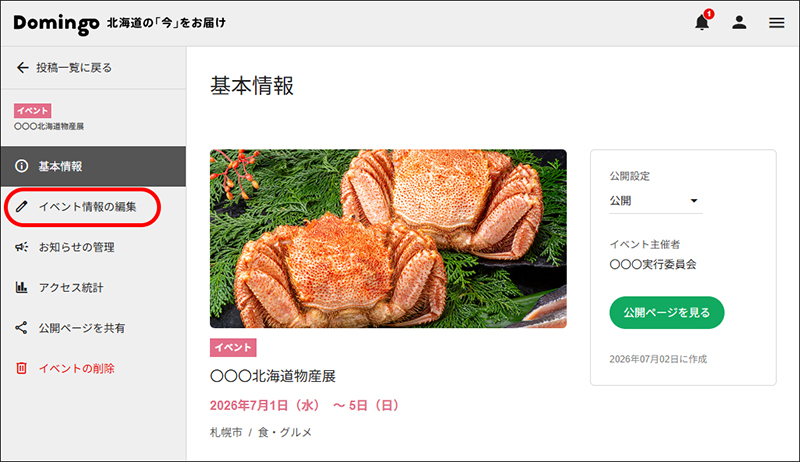
从左侧显示的菜单中,点击“编辑活动信息”按钮。
③ 编辑活动信息
在已输入的活动信息中,编辑您想要修改的项目。
④ 确认预览并完成创建
编辑完成后,与新建活动时一样,请点击“预览”按钮。
在预览中确认输入内容无误后,如有修改点,请点击“返回”进行修改,如无问题,请点击“完成编辑”来完成活动编辑。
3-3. 分享活动页面
① 点击要分享的活动
从“已发布活动・景点管理”中,点击要分享的活动名称。
※与3-2.①相同
② 点击“分享公开页面”按钮
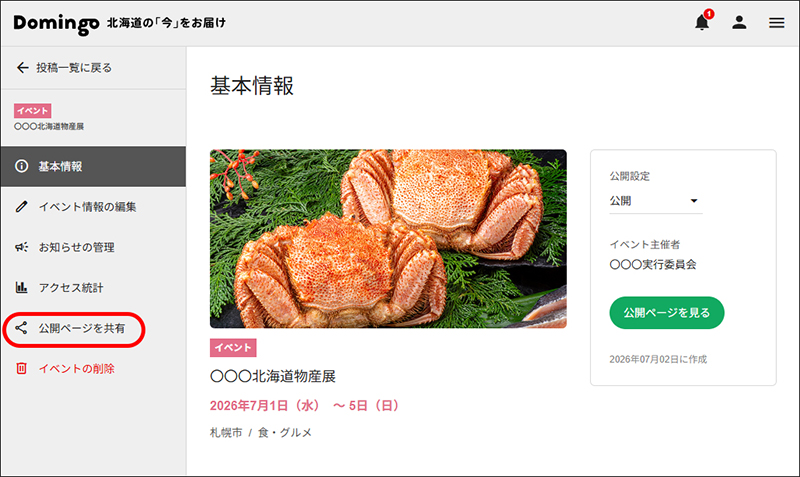
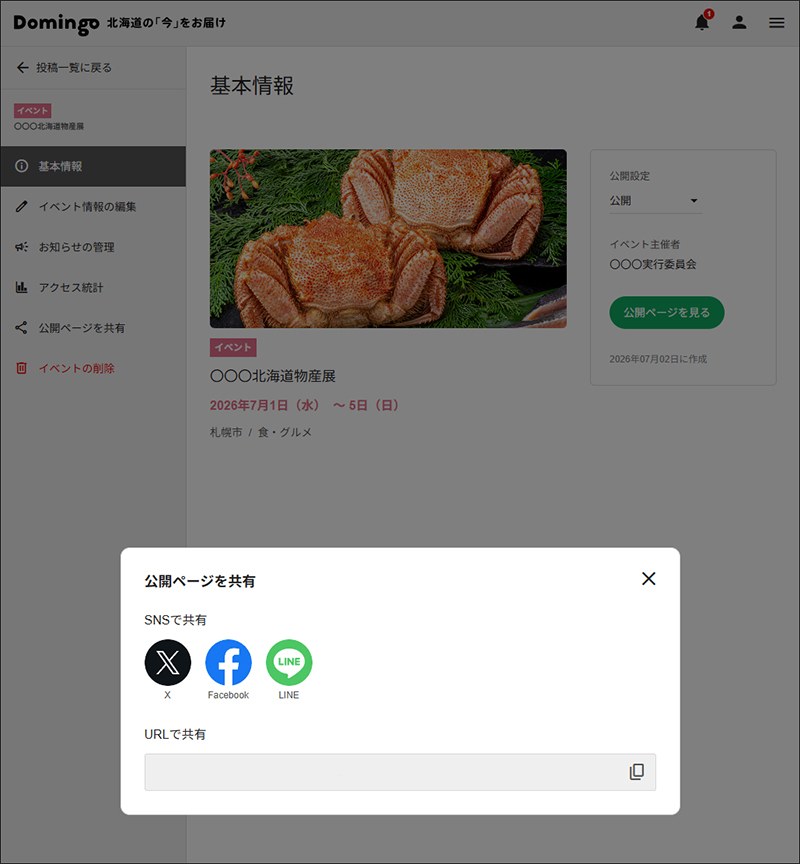
从左侧显示的菜单中,点击“分享公开页面”按钮,选择要分享的社交媒体,或复制活动页面URL使用。
3-4. 查看活动页面访问统计
① 点击要查看访问统计的活动
从“已发布活动・景点管理”中,点击要查看访问统计的活动名称。
※与3-2.①相同
② 点击“访问统计”按钮
从左侧显示的菜单中,点击“访问统计”按钮。
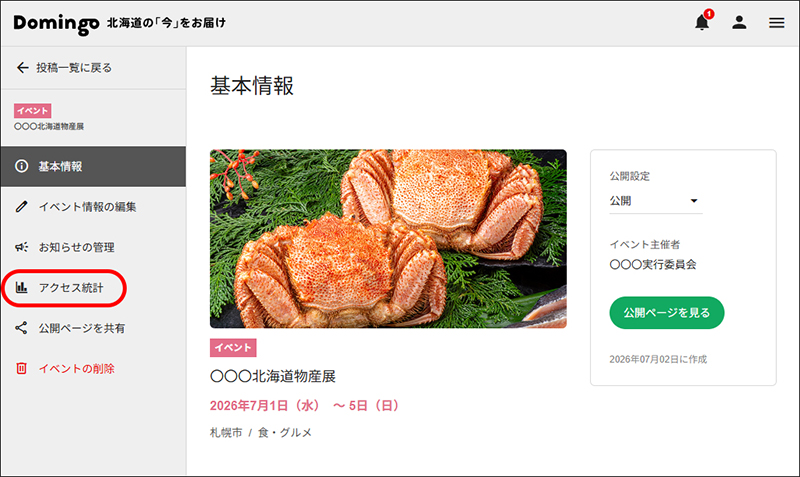
您可以查看自活动页面创建之日起,在Domingo内的活动页面访问统计数据。
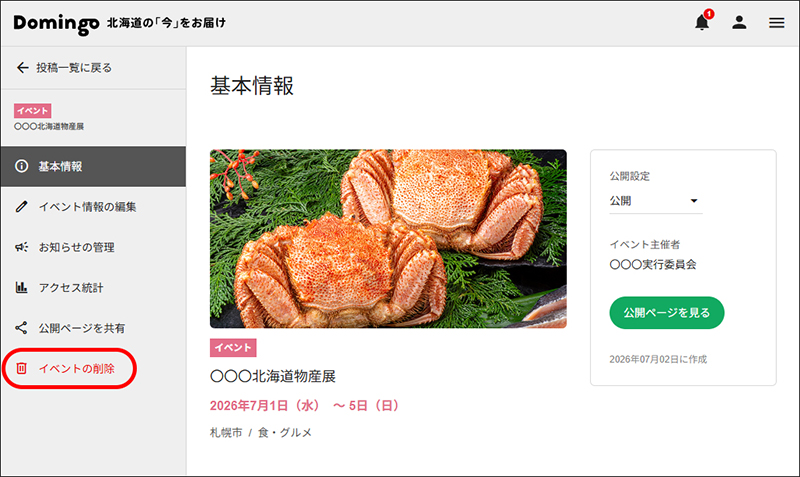
3-5. 删除活动页面
① 点击要删除的活动
从“已发布活动・景点管理”中,点击要删除的活动名称。
※与3-2.①相同
② 点击“删除活动”按钮
从左侧显示的菜单中,点击“删除活动”按钮。
4. 主办方管理
登录Domingo,从“我的主页”的“已发布活动・景点管理”内的“设置”中,可以进行(活动、成员、主办方信息)的管理。
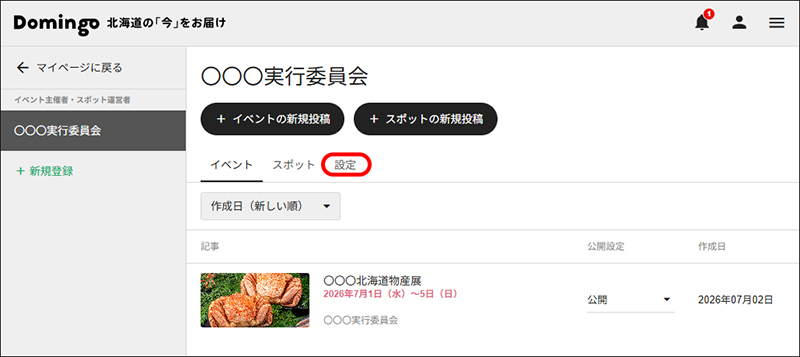
4-1. 为主办方添加成员
如果您在主办方成员中拥有管理员权限,则可以添加成员。
① 选择要添加成员的主办方
从“已发布活动・景点管理”中注册的主办方列表中,选择要添加成员的主办方。
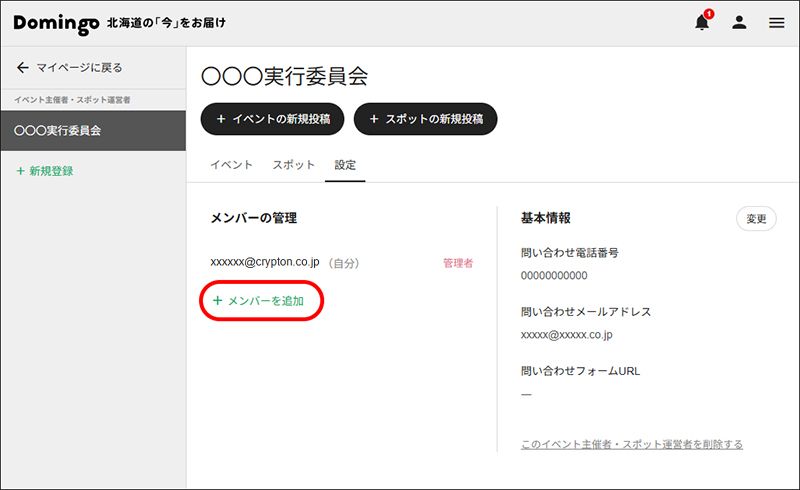
② 从“设置”中点击“添加成员”按钮
点击“添加成员”,输入要添加的成员的邮箱地址,然后点击“邀请”按钮。
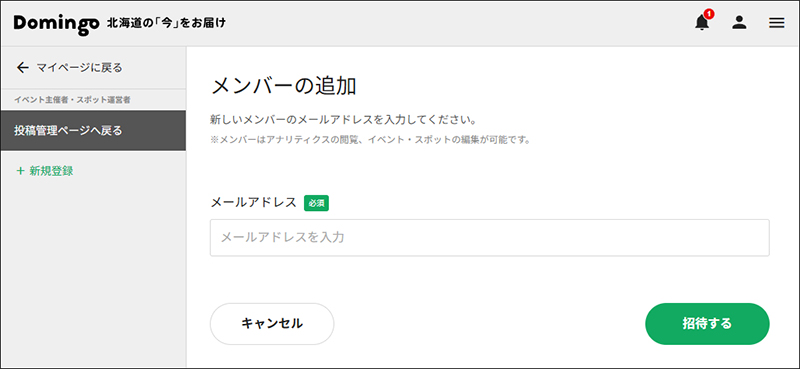
Domingo将向输入的邮箱地址发送主办方成员邀请邮件。被邀请的成员通过收到的邮件完成注册后,将显示为主办方成员。
※被邀请成为主办方成员时
如果您被邀请成为主办方成员,您将收到来自Domingo的邀请邮件。请访问邮件中记载的URL,进行Domingo的新用户注册或登录。
4-2. 更改或删除主办方成员的权限
如果您在主办方成员中拥有管理员权限,则可以更改和删除成员的权限。
① 选择有需要更改权限・删除的成员的主办方
从“已发布活动・景点管理”中注册的主办方列表中,选择有需要更改权限・删除的成员的主办方。
② 在“设置”内的成员管理中,点击要更改权限・删除的成员姓名旁边的三点按钮。
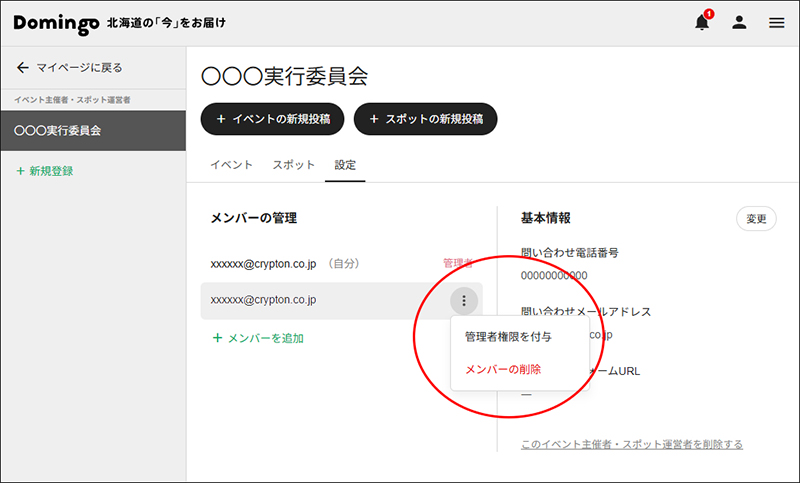
■ 为没有管理员权限的成员授予管理员权限时:点击“变更为管理员”
■ 取消拥有管理员权限的成员(包括自己)的管理员权限时:点击“取消管理员权限”
■ 删除成员时:点击“删除成员”
4-3. 更改主办方信息
① 选择要更改信息的主办方
从“已发布活动・景点管理”中注册的主办方列表中,选择要更改信息的主办方。
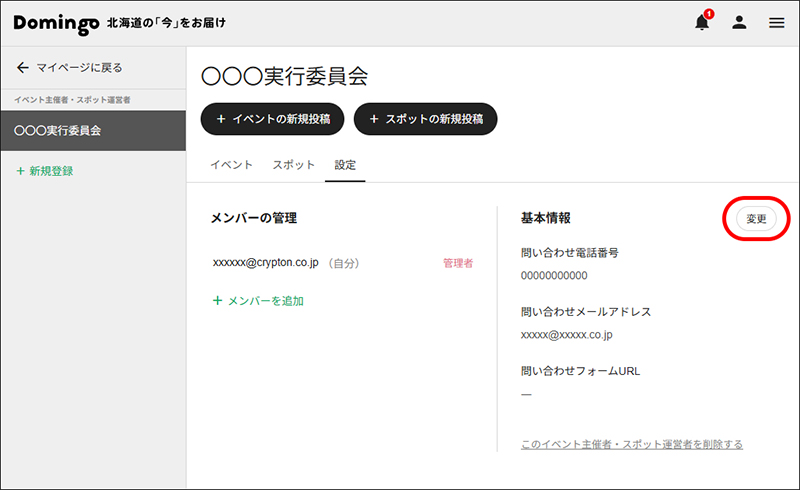
② 从“设置”内的“基本信息”中点击“更改”按钮
在“更改活动主办方・景点运营方信息”页面中,更改您想要修改的信息,然后点击“更改”按钮完成操作。
4-4. 删除主办方
① 选择要删除的主办方
从“已发布活动・景点管理”中注册的主办方列表中,选择要删除的主办方。
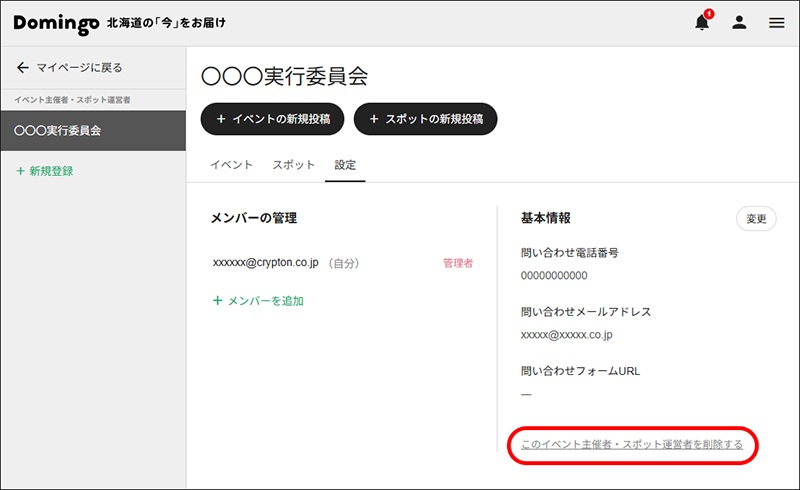
② 从“基本信息”中,点击“删除此活动主办方・景点运营方”
点击“删除此活动主办方・景点运营方”后,将显示确认信息,询问是否真的要删除,请点击“删除”按钮。
5. 通知管理
在通知中,您可以随时更新各活动的主题。“〇〇〇〇〇已添加!”这类活动追加信息的发布,或“因故举办时间延期至〇〇”这类举办日期时间变更的信息,都可以通过通知来告知。
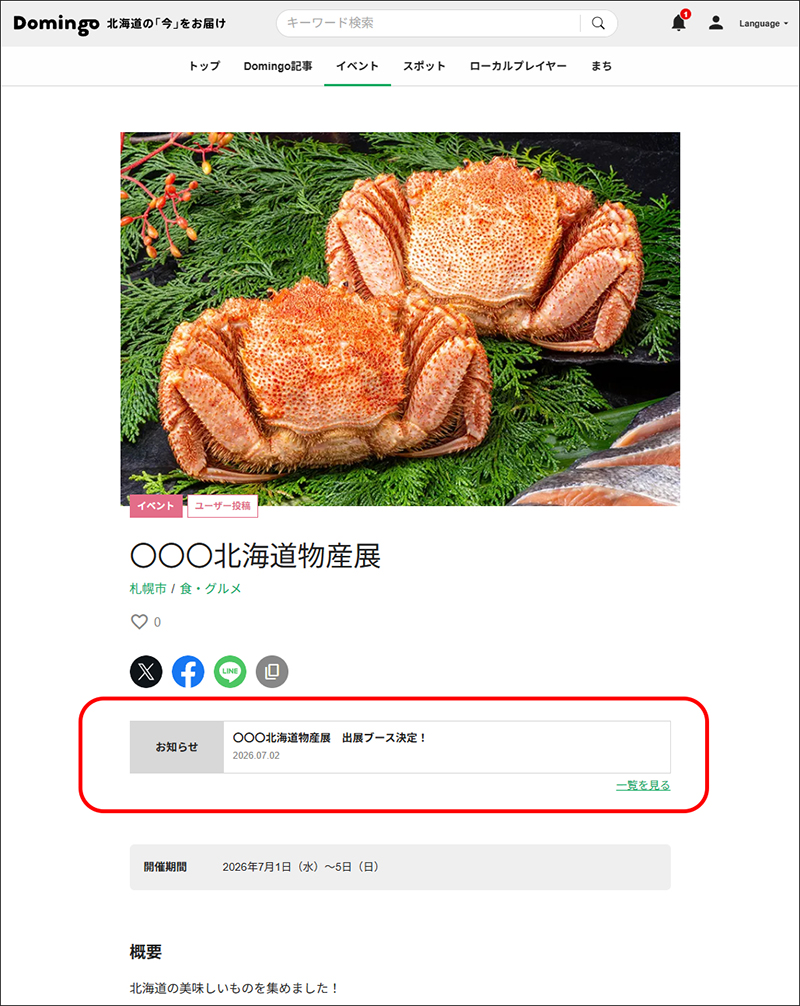
此外,通知更新时,将向在Domingo应用中对相应活动“点赞!”的用户发送推送通知。
5-1. 注册・更新通知
① 选择要注册通知的活动
从“已发布活动・景点管理”中注册的主办方列表中,选择注册的主办方,然后点击要编辑的活动。
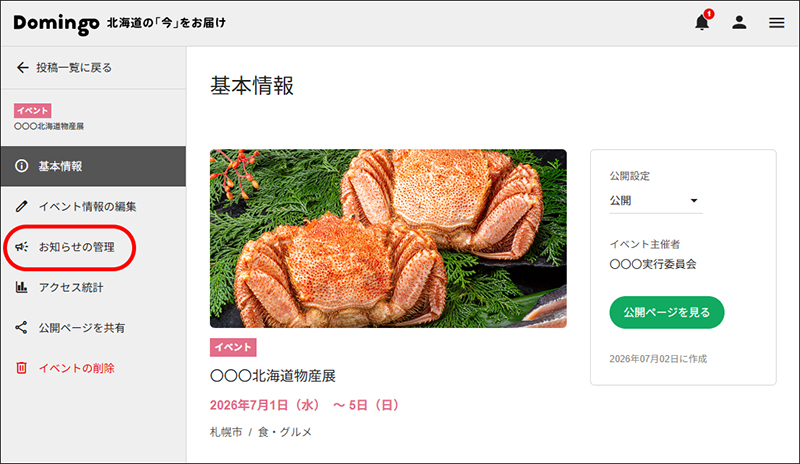
② 点击“通知管理”菜单
从左侧显示的菜单中,点击“通知管理”
③ 点击“新注册通知”按钮
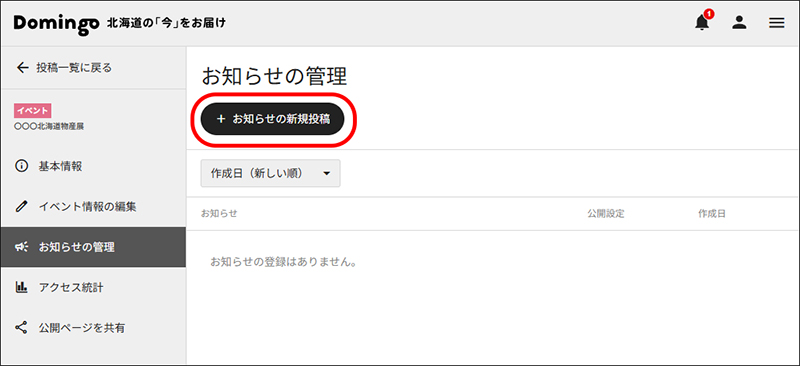
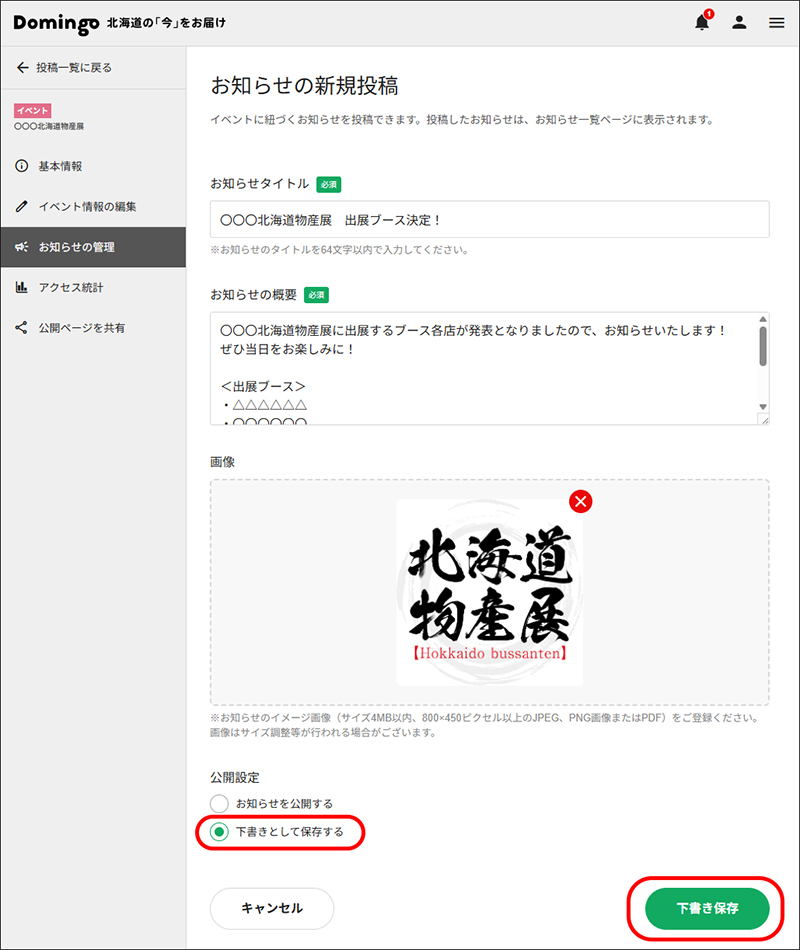
④ 输入通知内容
请输入要创建的通知的信息。
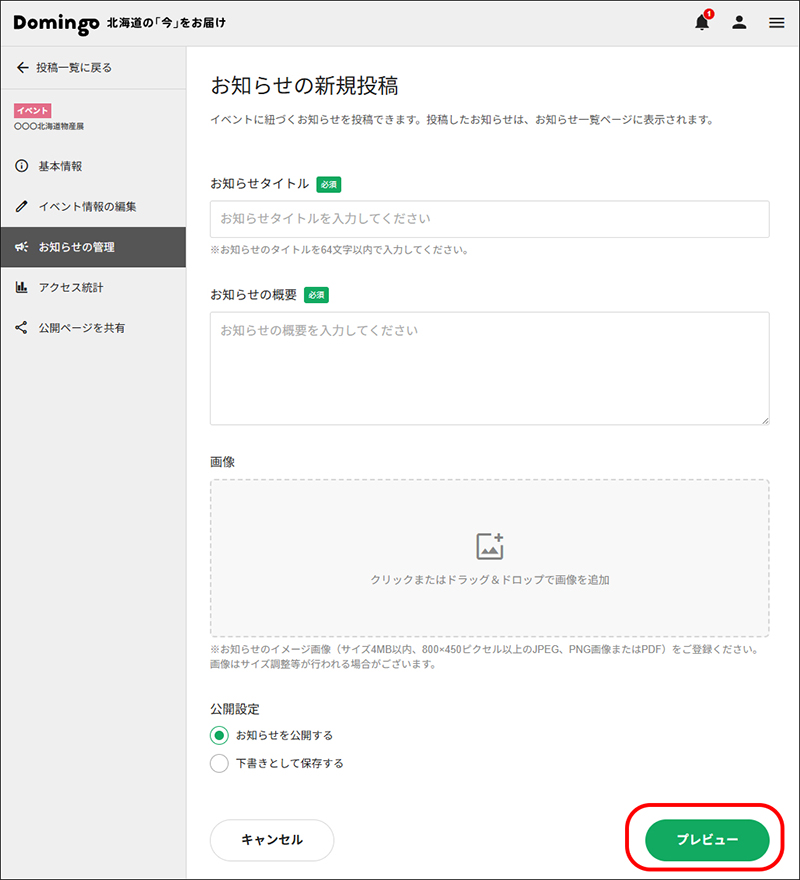
<各项目>
■ 通知标题(必须):通知的标题
■ 通知概要(必须):通知的详细内容
■ 图片
※大小4MB以内,800×450像素以上的JPEG、PNG图片或PDF
■ 公开设置(必须):如希望公开通知,请勾选“公开通知”。如希望保存为草稿,请勾选“保存为草稿”。
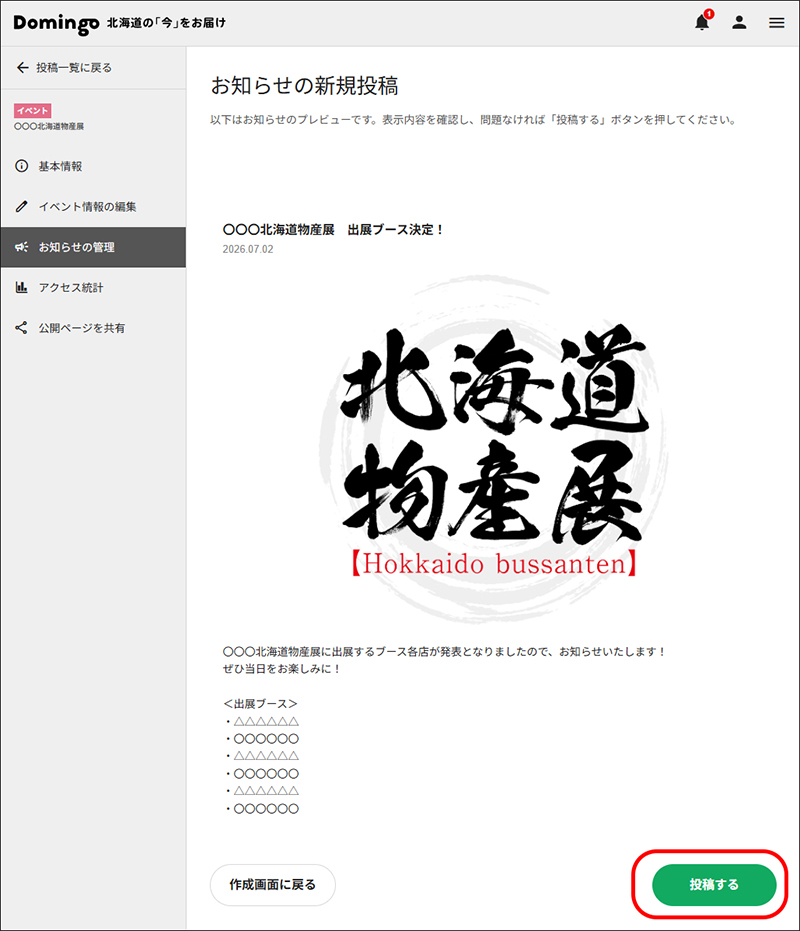
⑤ 确认预览并完成创建
输入必要项目并点击“预览”按钮后,将显示预览页面。
如果内容无误,点击“发布”按钮即可更新。
如需不发布而保存为草稿,请在公开设置的复选框中勾选“保存为草稿”,然后点击“草稿”按钮。通知将以草稿状态保存。(草稿状态不会被公开。)
5-2. 修改通知
① 选择要修改的通知
从“已发布活动・景点管理”中注册的主办方列表中,选择注册的主办方,然后点击要修改的活动。
② 点击“通知管理”菜单
从左侧显示的菜单中,点击“通知管理”
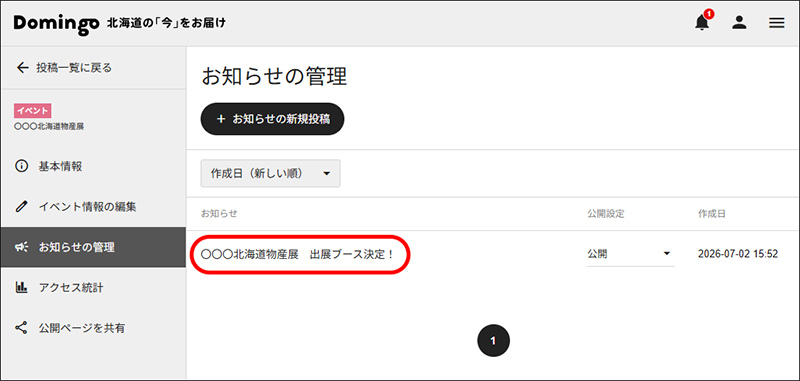
③ 点击要修改的“通知”
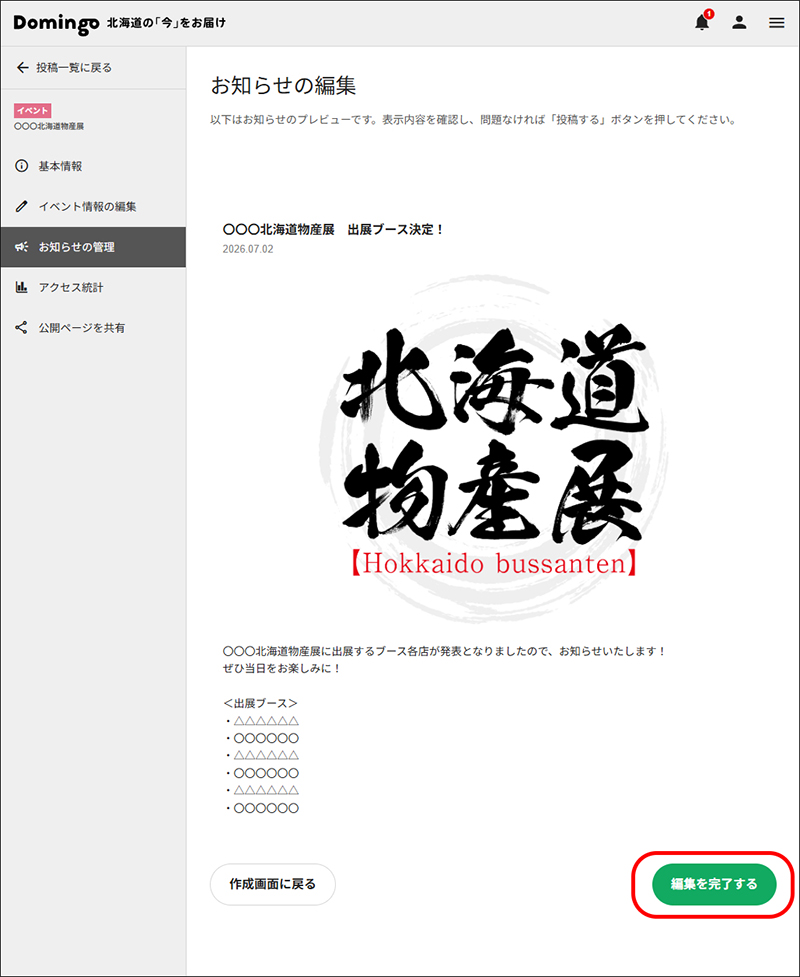
④ 确认预览并完成编辑
如果预览内容无误,点击“完成编辑”按钮,修改后的内容将被更新。
6. 账户管理
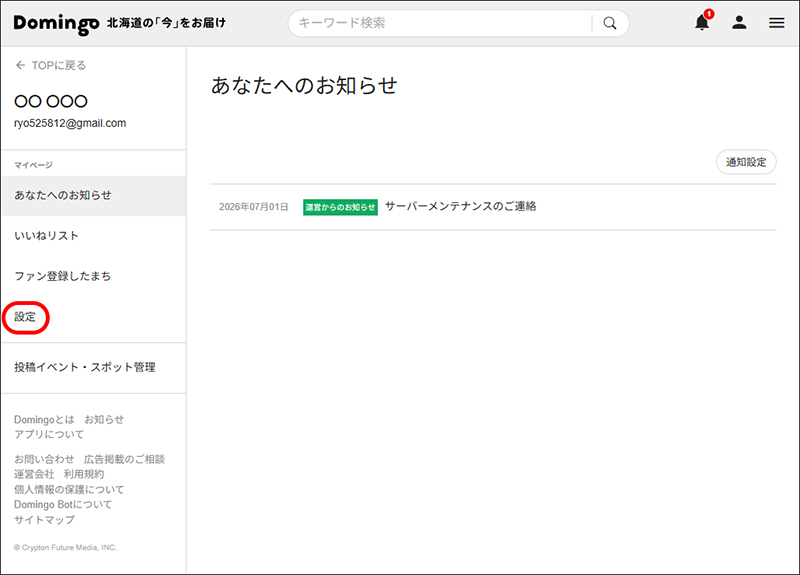
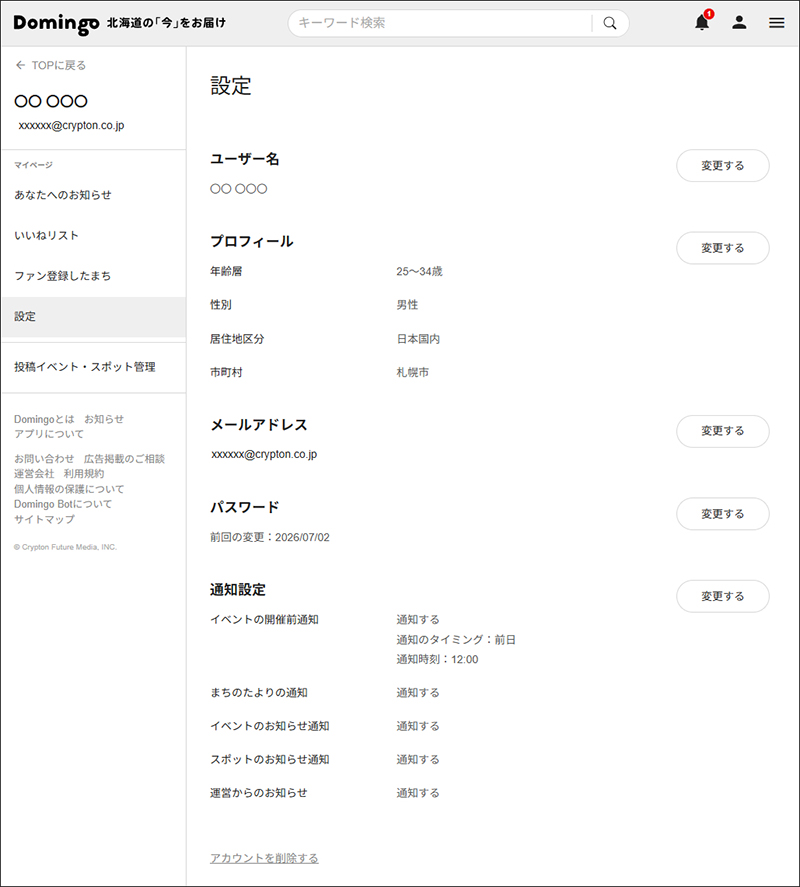
登录Domingo,从“我的主页”管理您的账户。登录后,请点击“我的主页”左侧菜单中的“设置”。
您可以更改用户名、个人资料、邮箱地址、密码以及通知设置。