

お知らせ
「活動發佈功能」完全使用指南
2022年04月04日
目錄
1. Domingo 新用戶註冊・登入
1-1. 【首次使用】新用戶註冊
1-2. 【已註冊用戶】登入
2. 輸入主辦單位・營運單位資訊並申請使用
3. 活動管理
3-1. 新增活動頁面
3-2. 編輯活動頁面
3-3. 分享活動頁面
3-4. 查看活動頁面瀏覽統計
3-5. 刪除活動頁面
4. 主辦單位管理
4-1. 為主辦單位新增成員
4-2. 變更或刪除主辦單位成員的權限
4-3. 變更主辦單位資訊
4-4. 刪除主辦單位
5. 公告管理
5-1. 註冊・更新公告
5-2. 修改公告
6. 帳號管理
1. Domingo 新用戶註冊・登入
請點擊網站標頭的「登入・新用戶註冊」按鈕。

1-1. 【首次使用】新用戶註冊
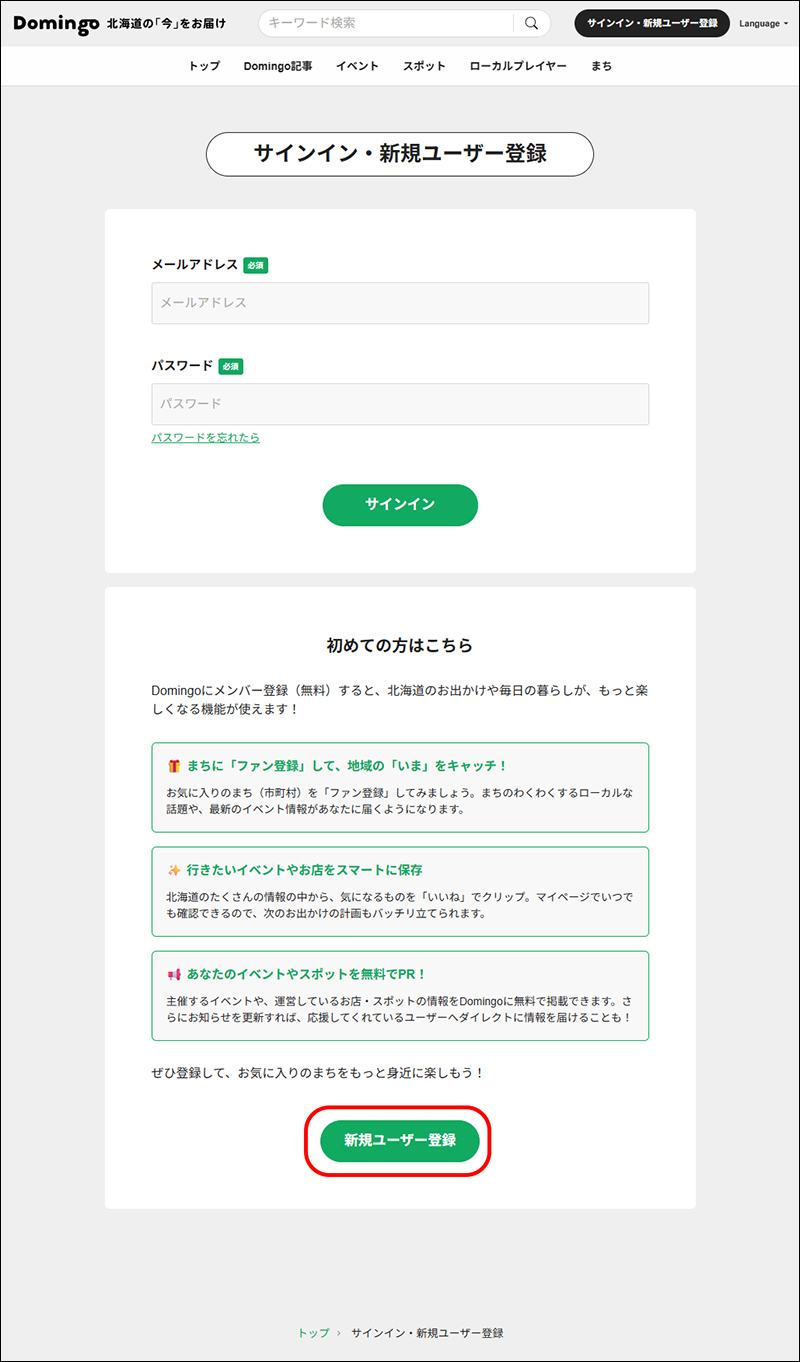
① 點擊「新用戶註冊」按鈕
點擊「登入・新用戶註冊」按鈕後,請點擊畫面下方的「新用戶註冊」按鈕。
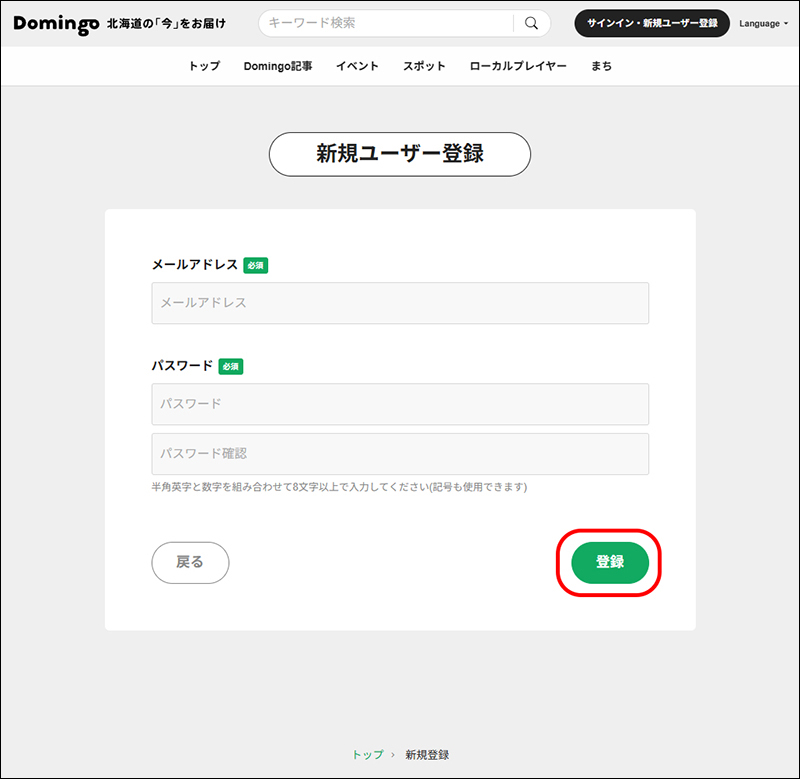
② 註冊電子郵件地址、密碼
設定電子郵件地址、密碼後,請點擊「註冊」按鈕。
③ 確認您註冊的電子郵件地址
註冊完成後,確認信將寄送至您設定的電子郵件地址。請點擊信件內文中的URL連結,並輸入個人資料,即可完成用戶註冊。
1-2. 【已註冊用戶】登入
在點擊「登入・新用戶註冊」後的畫面中,輸入您註冊的電子郵件地址和密碼,然後點擊「登入」按鈕。
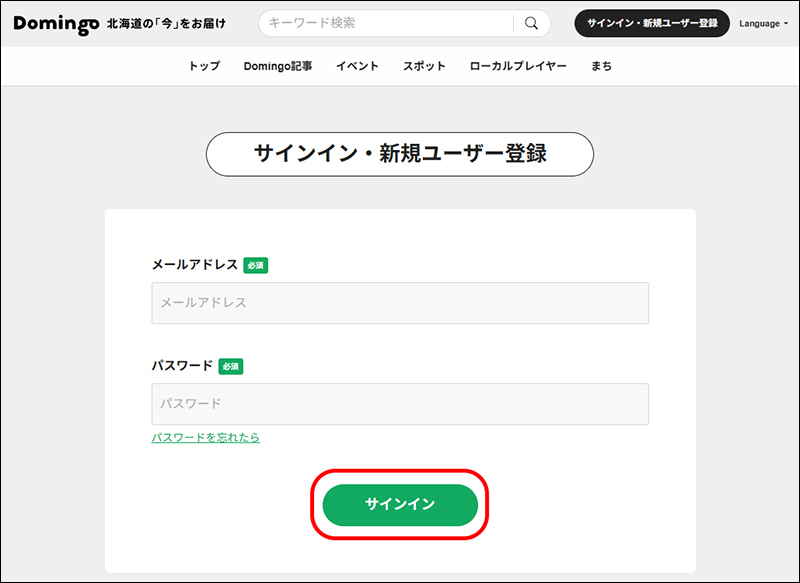
※忘記密碼時
請點擊密碼輸入欄下方的「忘記密碼」,輸入已註冊的電子郵件地址,然後點擊「傳送」按鈕。
我們將會寄送密碼重設信件至您註冊的電子郵件地址。
2. 輸入主辦單位・營運單位資訊並申請使用
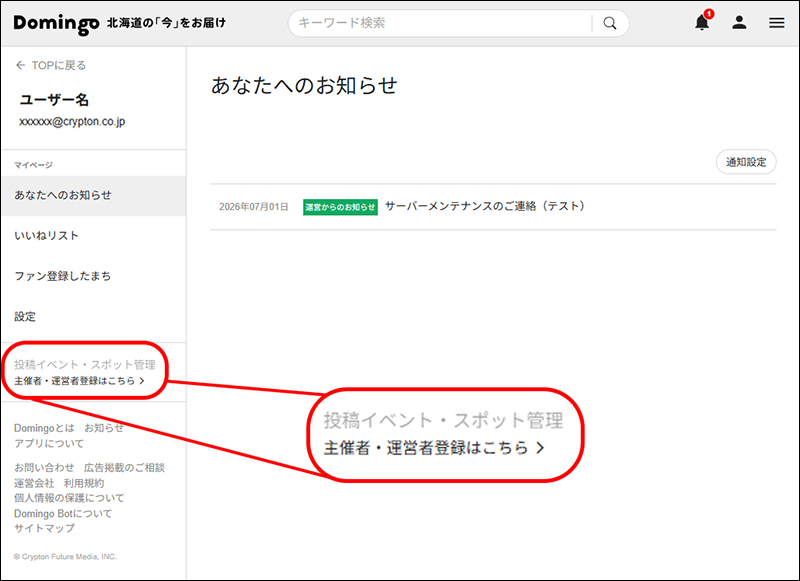
首次發佈活動時,需要事先註冊活動主辦單位。登入後,從「我的主頁」進入「已發佈活動・景點管理」項目,點擊下方的「點此註冊主辦單位・營運單位>」並輸入註冊內容。
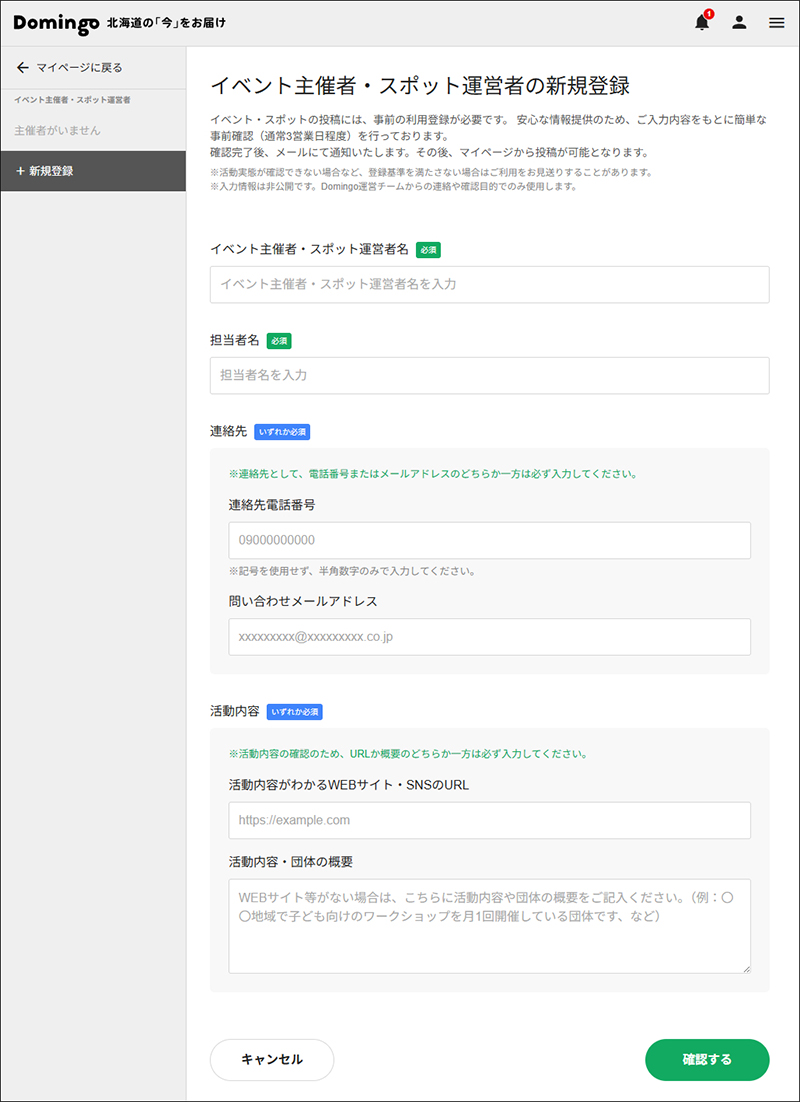
■ 活動主辦單位・景點營運單位名稱(必填)
■ 負責人姓名(必填)
■ 聯絡方式(以下任選其一,必填)
- 聯絡電話
- 聯絡電子郵件地址
- 可了解活動內容的網站・社群媒體URL
- 活動內容・團體簡介
輸入以上資訊後,點擊「以此內容傳送」,即可完成使用申請。
在您申請使用註冊後,Domingo營運團隊將會進行確認,並在3個工作天內寄送通知信至您註冊的電子郵件地址。
※在確認完成前,無法使用「活動發佈功能」。
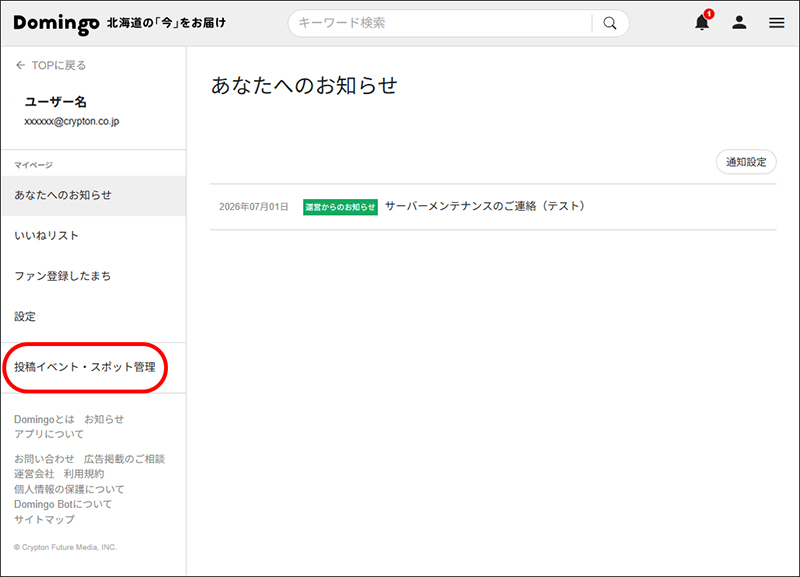
已註冊活動主辦單位的用戶,可透過點擊「我的主頁」中的「已發佈活動・景點管理」來「新增活動」。
3. 活動管理
收到Domingo營運團隊的確認信後,即可從「我的主頁」內的「已發佈活動・景點管理」中進行「新增活動」或資訊管理。
3-1. 新增活動頁面
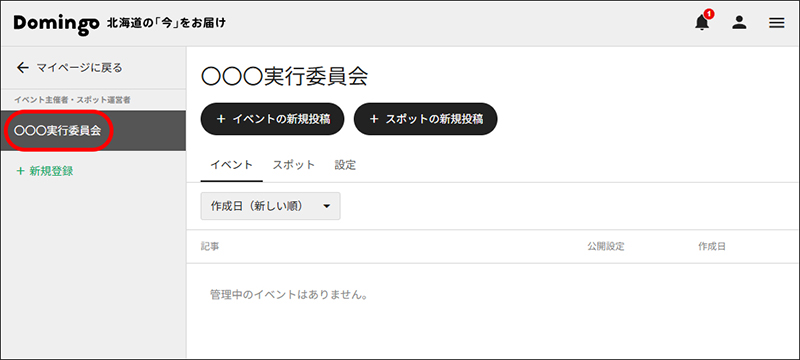
① 從「活動主辦單位・景點營運單位」列表中選擇要建立活動的主辦單位
請選擇要建立活動的主辦單位。
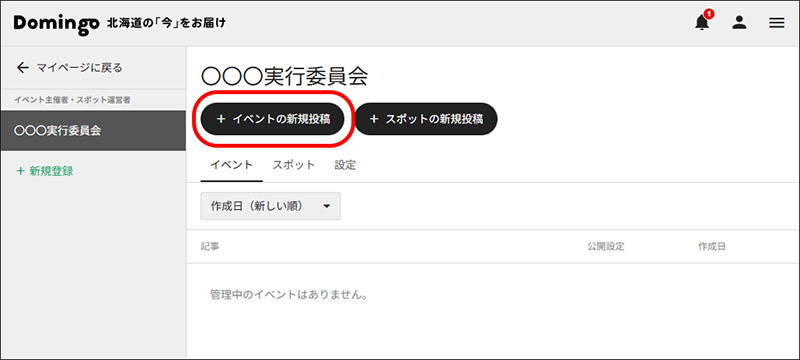
② 點擊「新增活動」按鈕
請點擊「新增活動」按鈕。
③ 輸入活動資訊
請輸入要建立的活動的資訊。
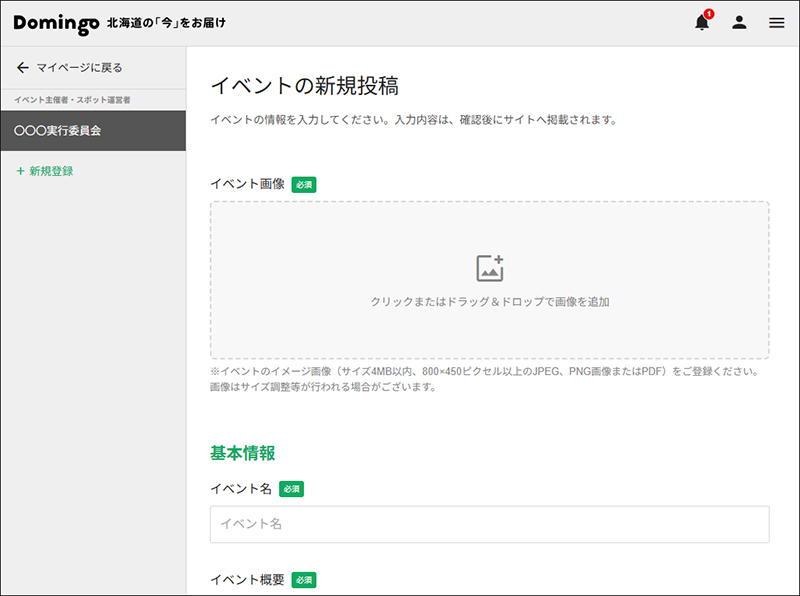
<關於各項目>
■ 活動圖片(必填)
希望刊登在活動頁面上的照片、傳單等圖片
※活動形象圖片(大小4MB以內,800×450像素以上的JPEG、PNG圖片或PDF)
■ 基本資訊
・活動名稱(必填)
・活動簡介(必填):希望刊登在活動頁面上的詳細文字(活動簡介、報名方式、招募人數等)
・活動類別(必填):從選項中選擇相近的類別(最多3個)
■ 舉辦日期時間
・開始日期(必填)
・結束日期(必填)
※若活動結束日期未定或不固定,勾選核取方塊後將顯示為「〇月〇〇日~」,不顯示結束日期。
・日期時間詳情:活動的開始・結束時間等,舉辦日期時間的詳細資訊
■ 舉辦地點
・市町村(必填)
※點擊「新增舉辦市町村」可設定多個。
・會場名稱(必填)
・會場地址(必填)
・Google地圖嵌入碼
・顯示多個會場
※勾選後,顯示名稱將變為「(會場名稱)等」。
■ 費用
・費用:參加費、入場費等
・活動報名連結URL
■ 洽詢資訊
・洽詢聯絡人姓名(必填):活動相關洽詢的聯絡人姓名(系統會自動填入主辦單位名稱,若主辦單位與洽詢聯絡人不同,請修改。)
・洽詢電話:活動相關洽詢的電話號碼
・洽詢電子郵件地址:活動相關洽詢的電子郵件地址
■ 相關URL
・官方網站URL:活動或主辦單位的網站等
・相關網站:其他希望刊登的網頁或社群媒體的URL(最多5個)
■ 公開設定
・公開設定(必填):如希望公開活動頁面,請勾選「公開」。如希望儲存為草稿,請勾選「儲存為草稿」。
・同意使用條款(必填):建立活動頁面必須同意使用條款。
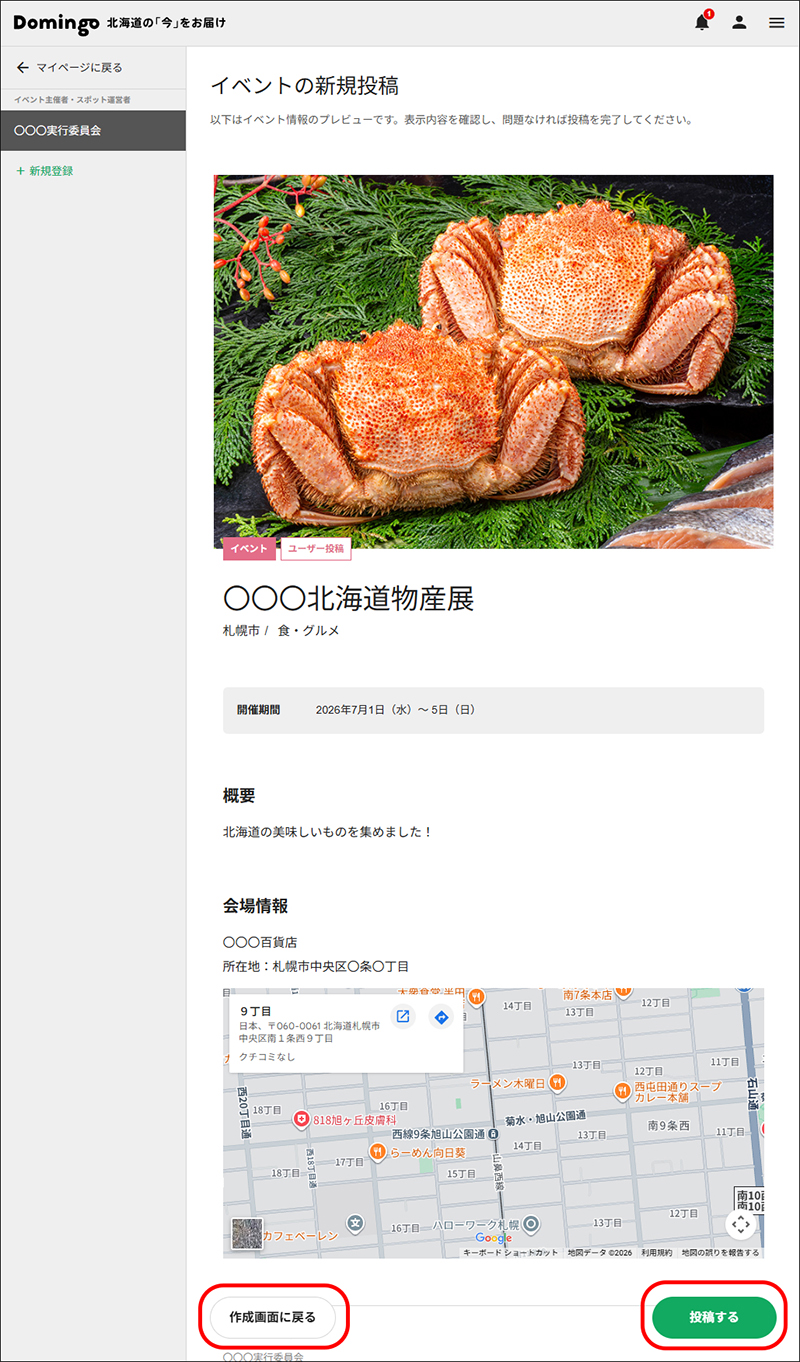
④ 確認預覽並完成建立
輸入必要項目後,請點擊「預覽」按鈕。
在預覽中確認輸入內容無誤後,若有修改處,請點擊「返回建立畫面」進行修改,若無問題,請點擊「發佈」完成活動建立。
3-2. 編輯活動頁面
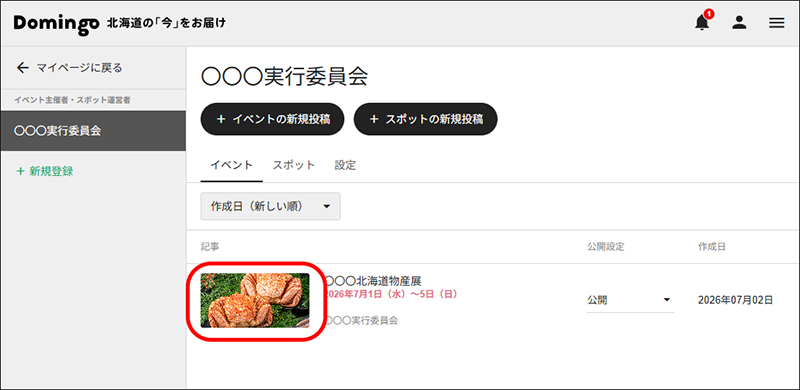
① 點擊想編輯的活動
從「已發佈活動・景點管理」中,點擊想編輯的活動。
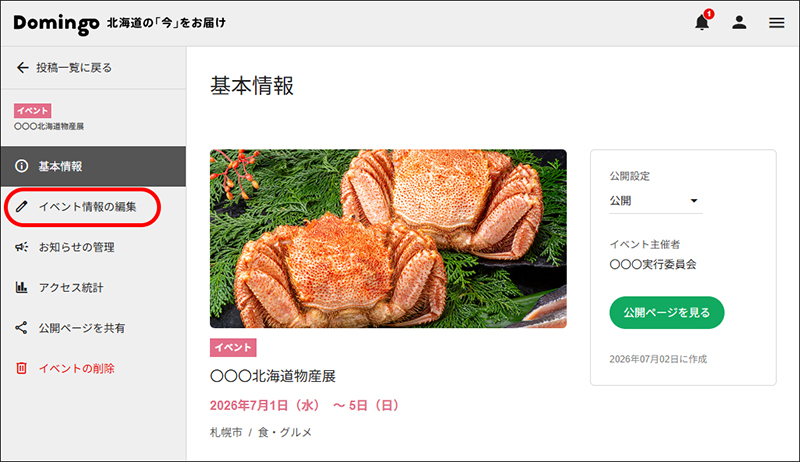
② 點擊「編輯活動」按鈕
從左側顯示的選單中,點擊「編輯活動資訊」按鈕。
③ 編輯活動資訊
在已輸入的活動資訊中,編輯您想修改的項目。
④ 確認預覽並完成建立
編輯完成後,與新增活動時相同,請點擊「預覽」按鈕。
在預覽中確認輸入內容無誤後,若有修改處,請點擊「返回」進行修改,若無問題,請點擊「完成編輯」來完成活動編輯。
3-3. 分享活動頁面
① 點擊想分享的活動
從「已發佈活動・景點管理」中,點擊想分享的活動名稱。
※與3-2.①相同
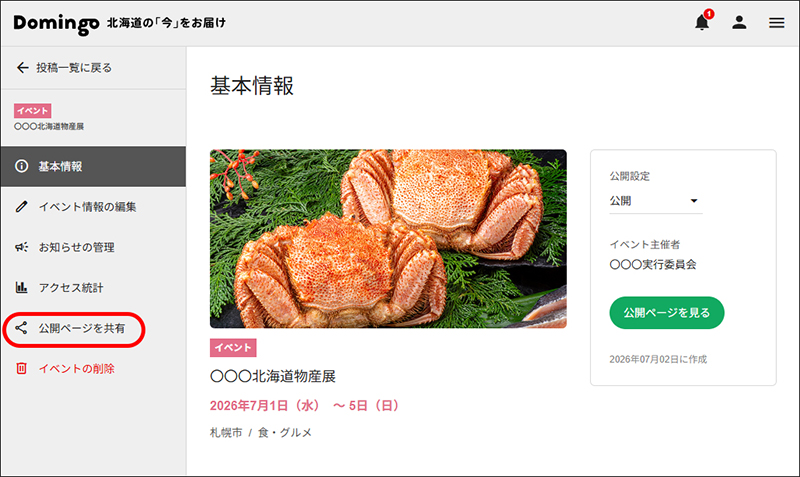
② 點擊「分享公開頁面」按鈕
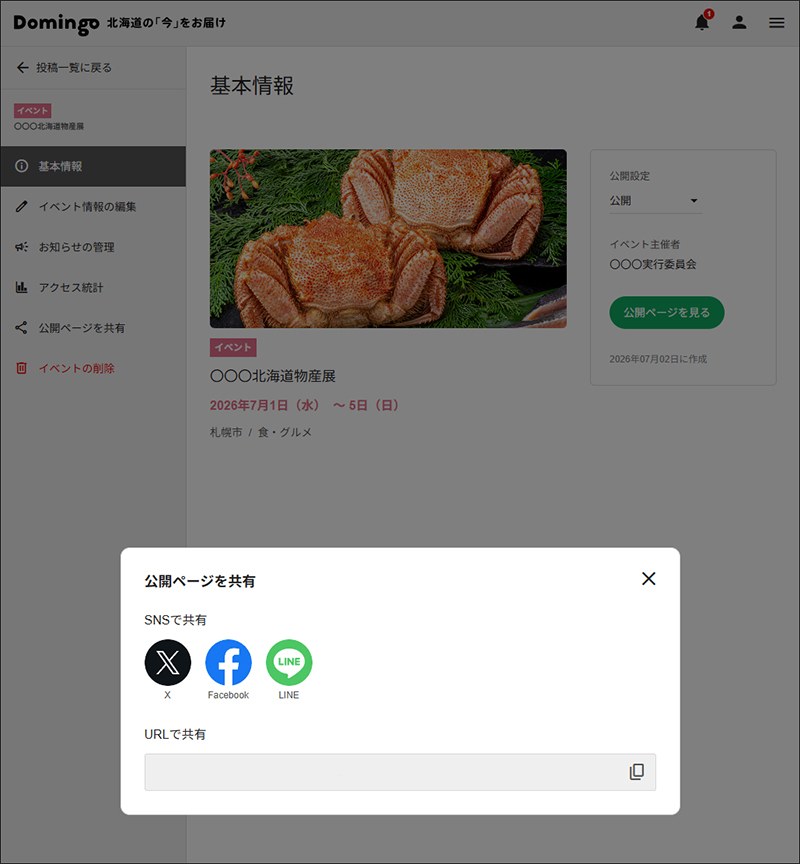
從左側顯示的選單中,點擊「分享公開頁面」按鈕,選擇想分享的社群媒體,或複製活動頁面URL使用。
3-4. 查看活動頁面瀏覽統計
① 點擊想查看瀏覽統計的活動
從「已發佈活動・景點管理」中,點擊想查看瀏覽統計的活動名稱。
※與3-2.①相同
② 點擊「瀏覽統計」按鈕
從左側顯示的選單中,點擊「瀏覽統計」按鈕。
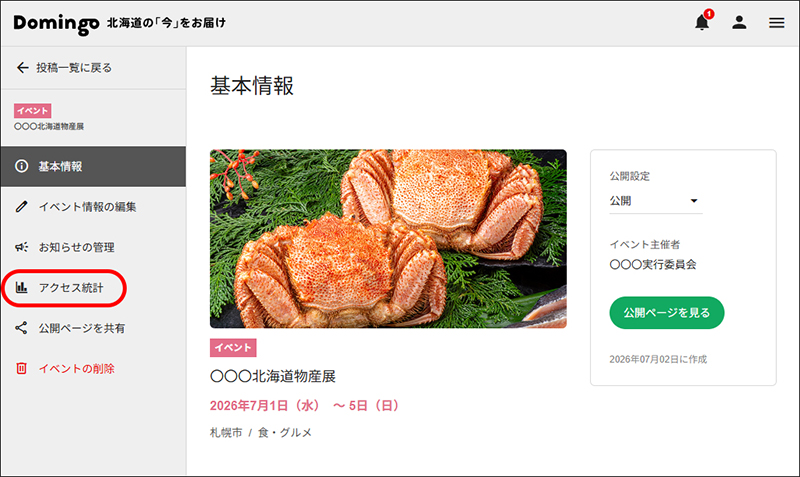
您可以查看自活動頁面建立之日起,在Domingo內的活動頁面瀏覽統計數據。
3-5. 刪除活動頁面
① 點擊想刪除的活動
從「已發佈活動・景點管理」中,點擊想刪除的活動名稱。
※與3-2.①相同
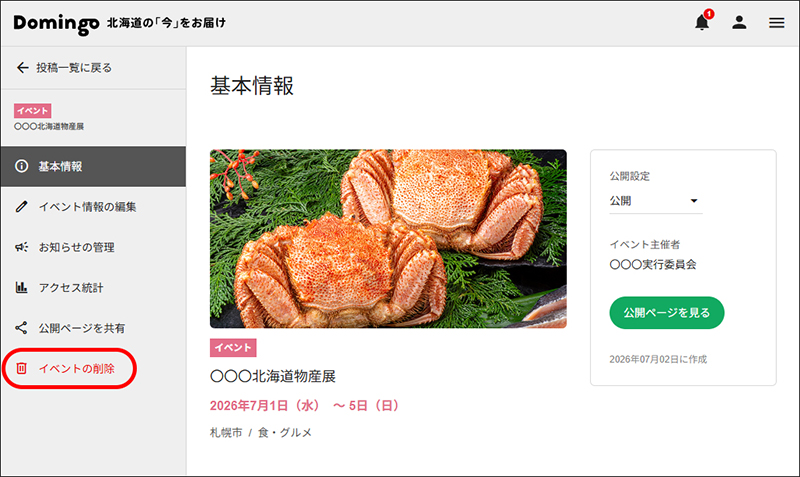
② 點擊「刪除活動」按鈕
從左側顯示的選單中,點擊「刪除活動」按鈕。
4. 主辦單位管理
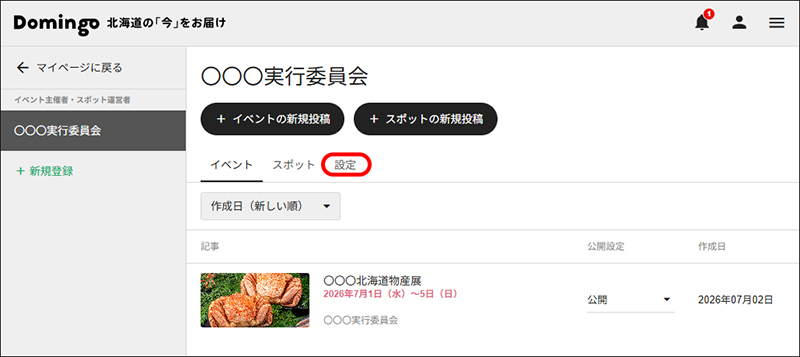
登入Domingo,從「我的主頁」的「已發佈活動・景點管理」內的「設定」中,可以進行(活動、成員、主辦單位資訊)的管理。
4-1. 為主辦單位新增成員
若您在主辦單位成員中擁有管理員權限,即可新增成員。
① 選擇想新增成員的主辦單位
從「已發佈活動・景點管理」中註冊的主辦單位列表中,選擇想新增成員的主辦單位。
② 從「設定」中點擊「新增成員」按鈕
點擊「新增成員」,輸入想新增的成員的電子郵件地址,然後點擊「邀請」按鈕。
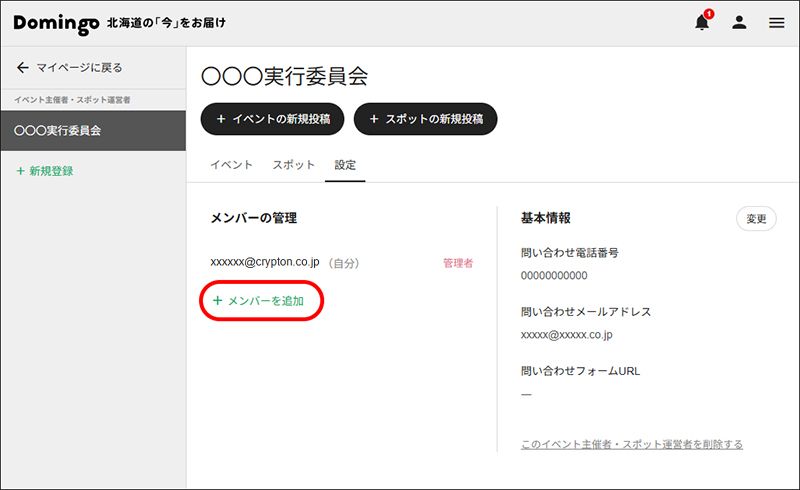
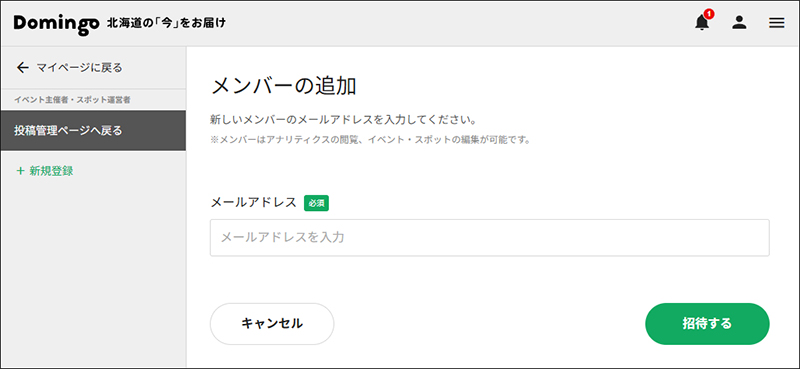
Domingo將向輸入的電子郵件地址寄送主辦單位成員邀請信。被邀請的成員透過收到的信件完成註冊後,將顯示為主辦單位成員。
※若您被邀請成為主辦單位成員
若您被邀請成為主辦單位成員,您將會收到來自Domingo的邀請信。請點擊信件中記載的URL,進行Domingo的新用戶註冊或登入。
4-2. 變更或刪除主辦單位成員的權限
若您在主辦單位成員中擁有管理員權限,即可變更和刪除成員的權限。
① 選擇有需要變更權限・刪除的成員的主辦單位
從「已發佈活動・景點管理」中註冊的主辦單位列表中,選擇有需要變更權限・刪除的成員的主辦單位。
② 在「設定」內的成員管理中,點擊想變更權限・刪除的成員姓名旁邊的三點按鈕。
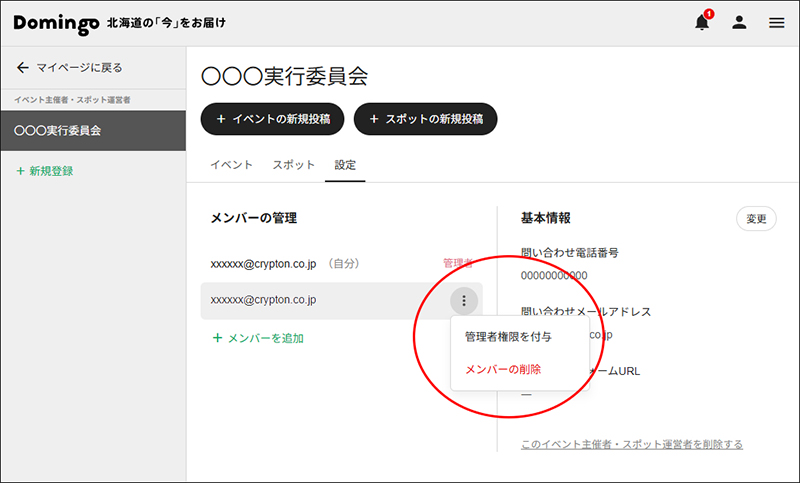
■ 為沒有管理員權限的成員授予管理員權限時:點擊「變更為管理員」
■ 取消擁有管理員權限的成員(包括自己)的管理員權限時:點擊「取消管理員權限」
■ 刪除成員時:點擊「刪除成員」
4-3. 變更主辦單位資訊
① 選擇想變更資訊的主辦單位
從「已發佈活動・景點管理」中註冊的主辦單位列表中,選擇想變更資訊的主辦單位。
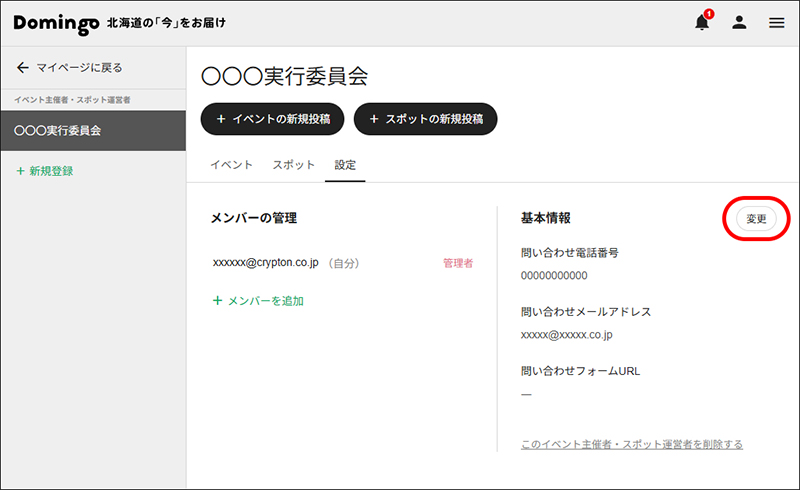
② 從「設定」內的「基本資訊」中點擊「變更」按鈕
在「變更活動主辦單位・景點營運單位資訊」畫面中,變更您想修改的資訊,然後點擊「變更」按鈕完成操作。
4-4. 刪除主辦單位
① 選擇想刪除的主辦單位
從「已發佈活動・景點管理」中註冊的主辦單位列表中,選擇想刪除的主辦單位。
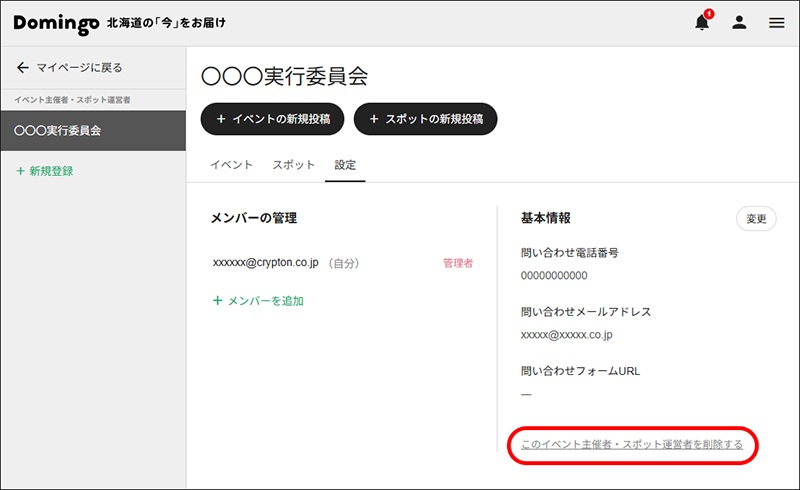
② 從「基本資訊」中,點擊「刪除此活動主辦單位・景點營運單位」
點擊「刪除此活動主辦單位・景點營運單位」後,將會顯示確認訊息,詢問是否真的要刪除,請點擊「刪除」按鈕。
5. 公告管理
在公告中,您可以隨時更新各活動的主題。「〇〇〇〇〇已新增!」這類活動追加資訊的發表,或「因故舉辦時間延期至〇〇」這類舉辦日期時間變更的資訊,都可以透過公告來周知。
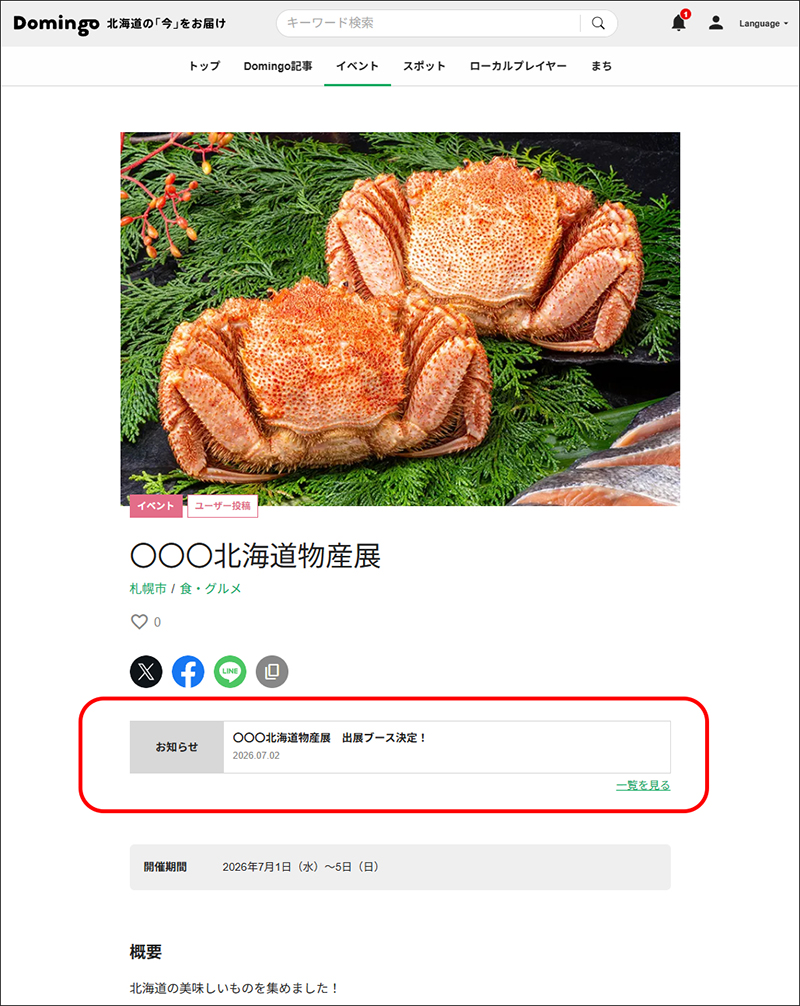
此外,公告更新時,將會對在Domingo應用程式中對該活動按「讚!」的用戶進行推播通知。
5-1. 註冊・更新公告
① 選擇想註冊公告的活動
從「已發佈活動・景點管理」中註冊的主辦單位列表中,選擇註冊的主辦單位,然後點擊想編輯的活動。
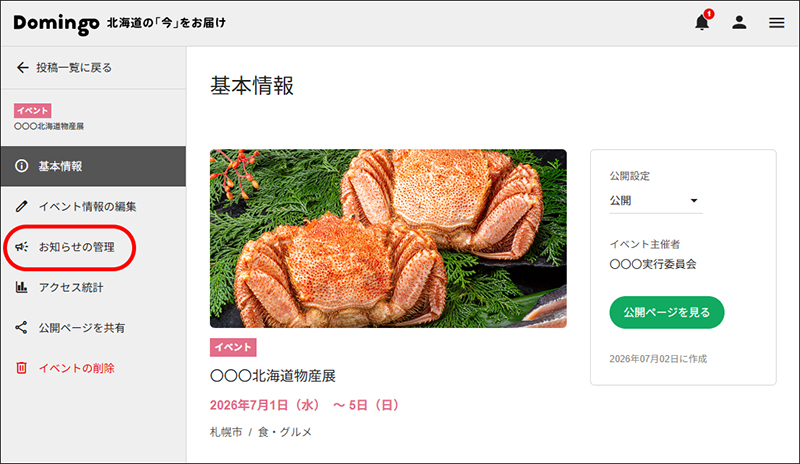
② 點擊「公告管理」選單
從左側顯示的選單中,點擊「公告管理」
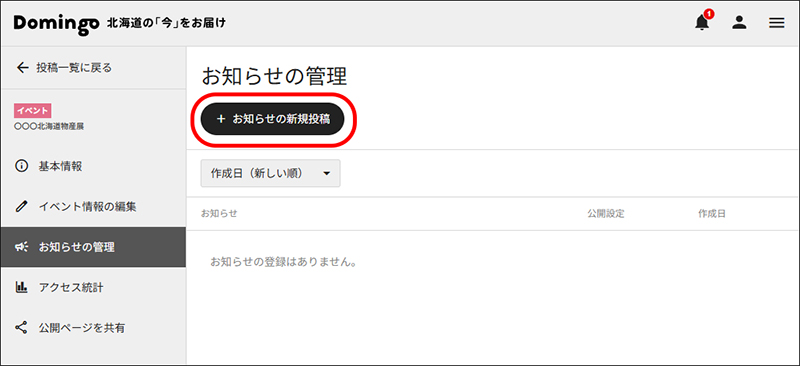
③ 點擊「新增公告」按鈕
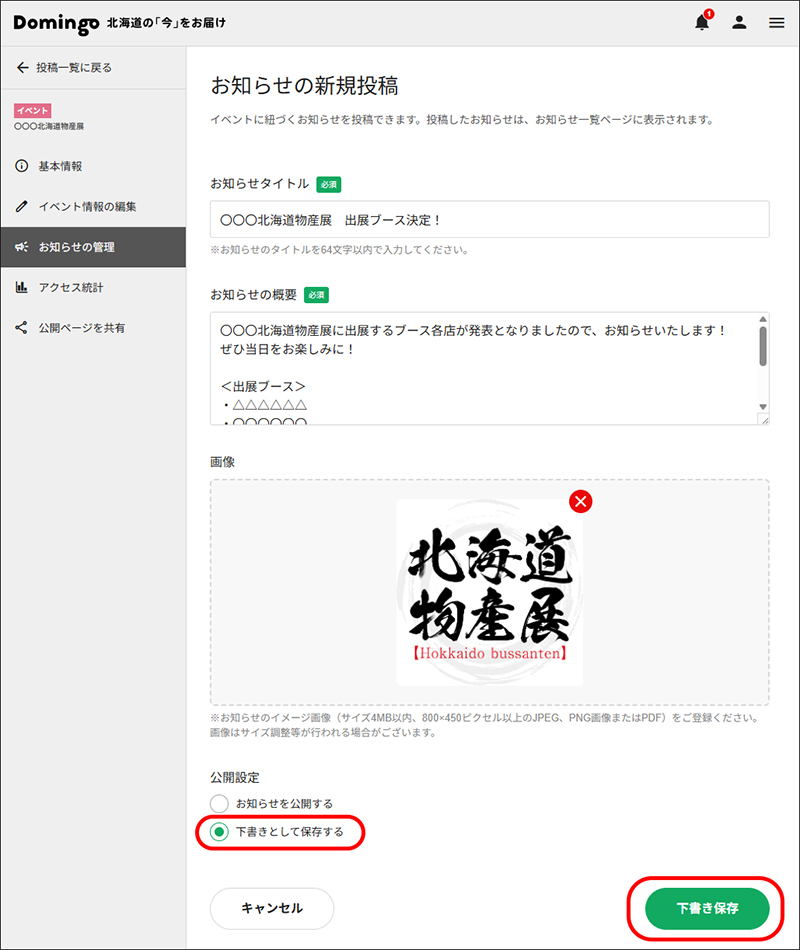
④ 輸入公告內容
請輸入要建立的公告的資訊。
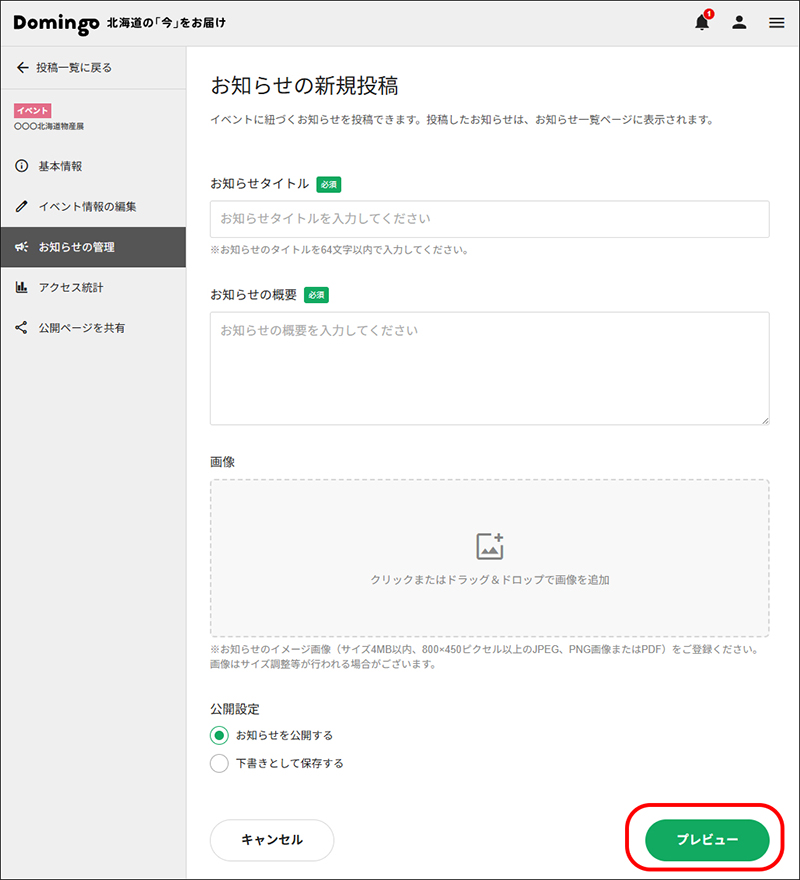
<各項目>
■ 公告標題(必填):公告的標題
■ 公告簡介(必填):公告的詳細內容
■ 圖片
※大小4MB以內,800×450像素以上的JPEG、PNG圖片或PDF
■ 公開設定(必填):如希望公開公告,請勾選「公開公告」。如希望儲存為草稿,請勾選「儲存為草稿」。
⑤ 確認預覽並完成建立
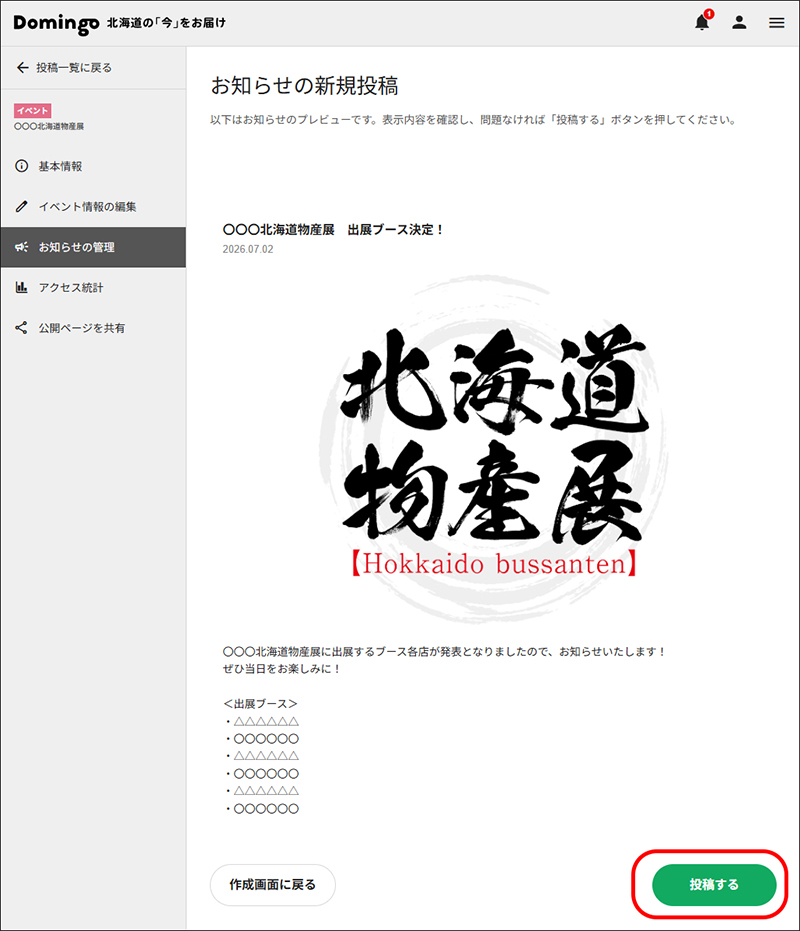
輸入必要項目並點擊「預覽」按鈕後,將會顯示預覽畫面。
若內容無誤,點擊「發佈」按鈕即可更新。
如需不發佈而儲存為草稿,請在公開設定的核取方塊中勾選「儲存為草稿」,然後點擊「草稿」按鈕。公告將以草稿狀態儲存。(草稿狀態不會被公開。)
5-2. 修改公告
① 選擇想修改的公告
從「已發佈活動・景點管理」中註冊的主辦單位列表中,選擇註冊的主辦單位,然後點擊想修改的活動。
② 點擊「公告管理」選單
從左側顯示的選單中,點擊「公告管理」
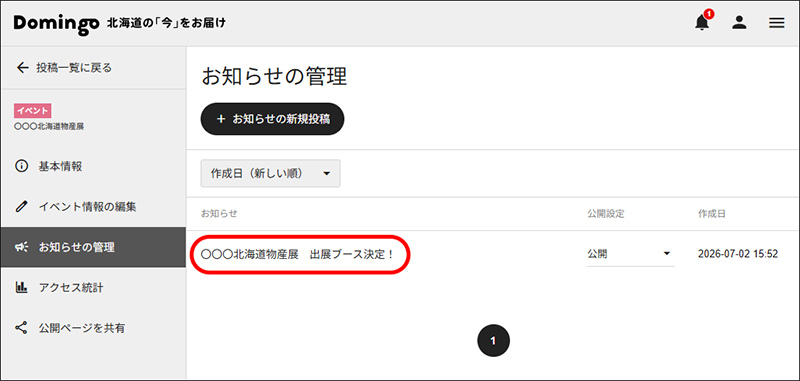
③ 點擊想修改的「公告」
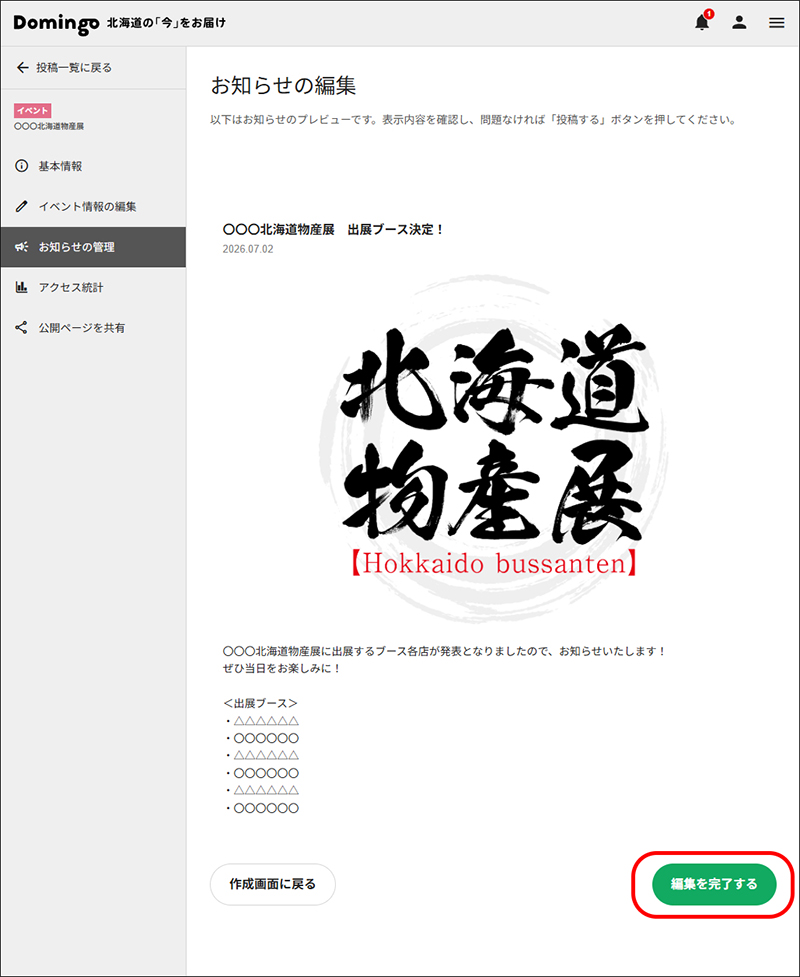
④ 確認預覽並完成編輯
若預覽內容無誤,點擊「完成編輯」按鈕,修改後的內容將被更新。
6. 帳號管理
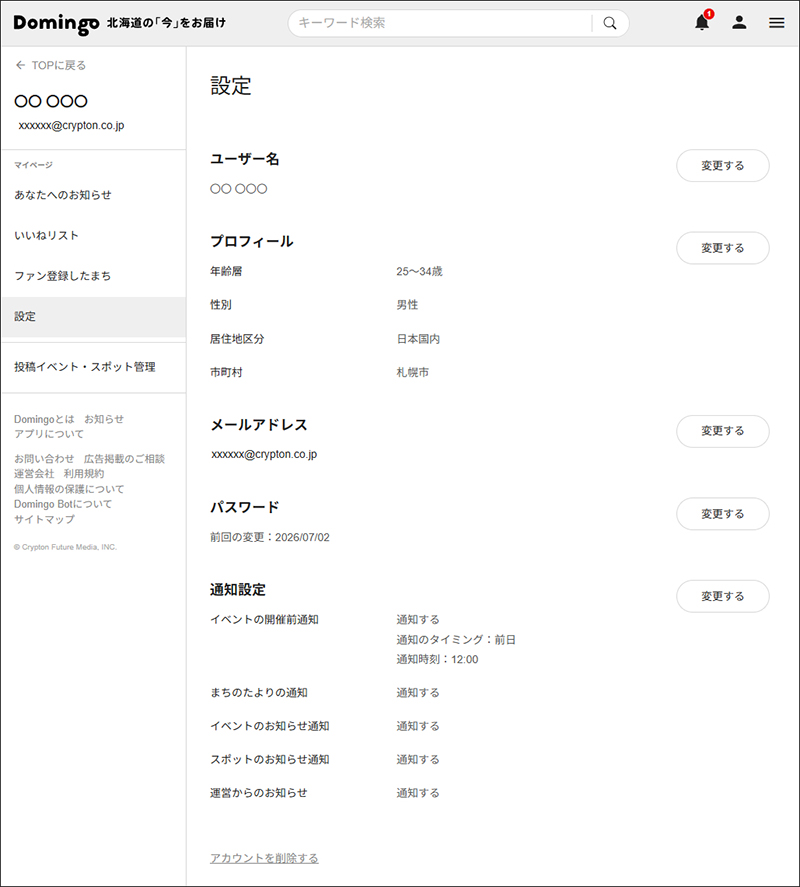
登入Domingo,從「我的主頁」管理您的帳號。登入後,請點擊「我的主頁」左側選單中的「設定」。
您可以變更用戶名稱、個人資料、電子郵件地址、密碼以及通知設定。